
Comment sauvegarder les données de votre MacBook reconditionné avec Time Machine ? - TechPower

Time Machine est un outil de sauvegarde intégré à macOS qui permet de sauvegarder le contenu de votre Mac sur un disque dur externe (ou certains supports réseau compatibles). Les sauvegardes sont automatisées et vous pouvez restaurer des fichiers, des dossiers, ou revenir à un état antérieur du système selon les sauvegardes disponibles.
Une fois le disque connecté, macOS peut vous proposer de l’utiliser pour Time Machine : cliquez sur « Utiliser comme disque de sauvegarde », puis confirmez.
Time Machine est un outil de sauvegarde intégré à macOS qui permet de sauvegarder le contenu de votre Mac sur un disque dur externe (ou certains supports réseau compatibles). Les sauvegardes sont automatisées et vous pouvez restaurer des fichiers, des dossiers, ou revenir à un état antérieur du système selon les sauvegardes disponibles.
Une fois le disque connecté, macOS peut vous proposer de l’utiliser pour Time Machine : cliquez sur « Utiliser comme disque de sauvegarde », puis confirmez.
1. Qu’est-ce que la sauvegarde Time Machine sur Mac ?
Time Machine est une fonctionnalité intégrée à macOS qui sauvegarde automatiquement vos fichiers, dossiers et certains réglages sur un disque externe. L’objectif : pouvoir restaurer votre Mac (ou un élément précis) à une date antérieure, notamment en cas de panne, de bug logiciel ou de suppression accidentelle.
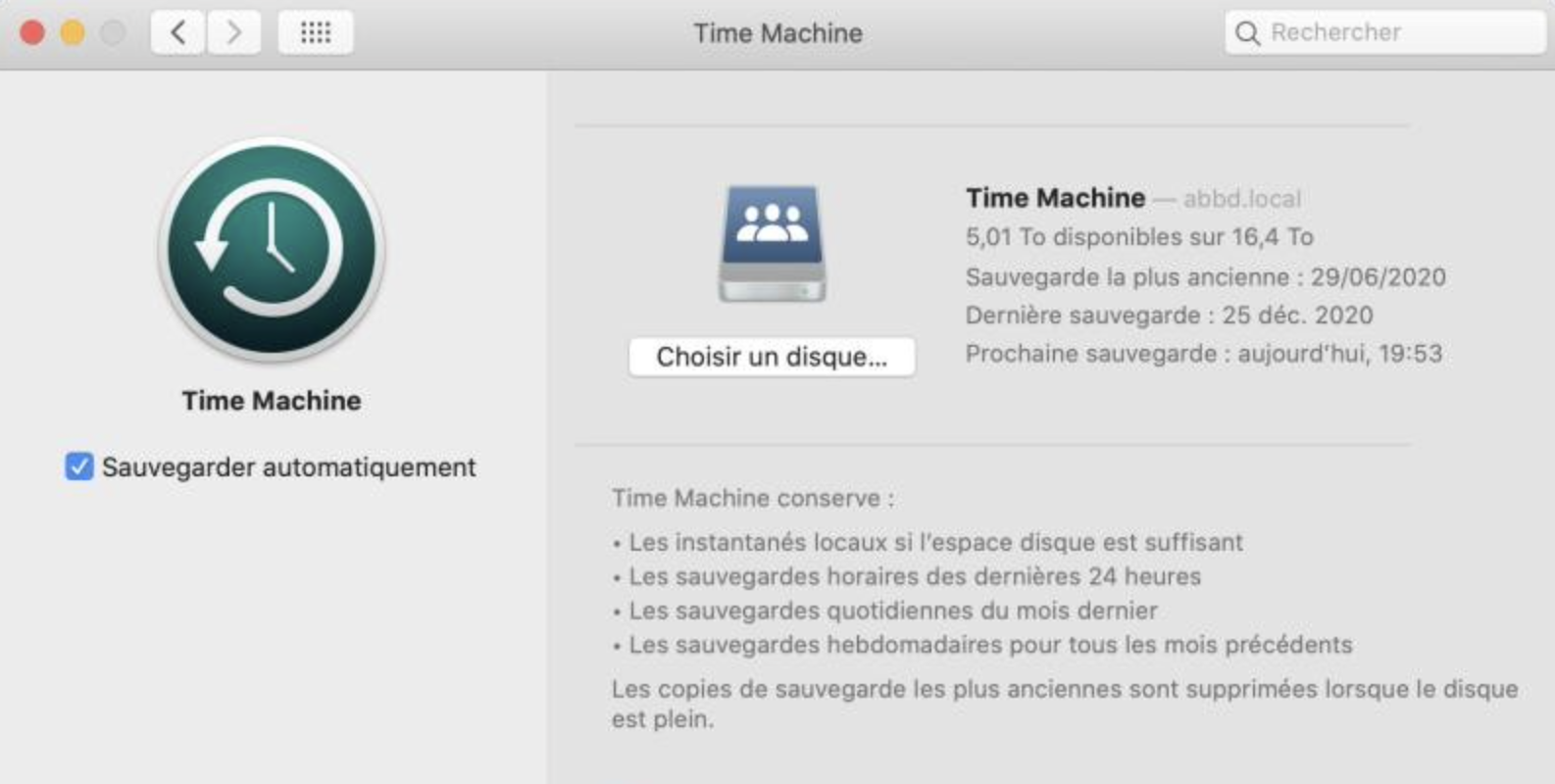
Vous pouvez utiliser Time Machine pour sauvegarder facilement vos données
Time Machine permet de sauvegarder vos données importantes (documents, photos, etc.) afin de pouvoir les retrouver rapidement en cas d’incident.
Un outil utile pour sécuriser vos données
Une sauvegarde régulière limite les risques de perte de fichiers et facilite la reprise d’activité après un problème matériel ou logiciel.
Sécuriser les données sous macOS
Pour renforcer la résilience, il est recommandé de combiner une sauvegarde locale (Time Machine) avec une sauvegarde cloud (ex. iCloud Drive ou autre), selon votre usage et votre volumétrie.
Préserver ce qui a été réalisé durant l’utilisation du Mac
Sauvegarder régulièrement permet de préserver vos données créées au quotidien et d’éviter les mauvaises surprises en cas de panne ou d’erreur.
2. Comment sauvegarder avec Time Machine sur Mac ?
Time Machine peut sauvegarder votre Mac sur un disque dur externe. Voici une configuration type :
- Branchez un disque dur externe à votre Mac.
- Ouvrez les réglages système (Préférences Système / Réglages Système selon votre version de macOS).
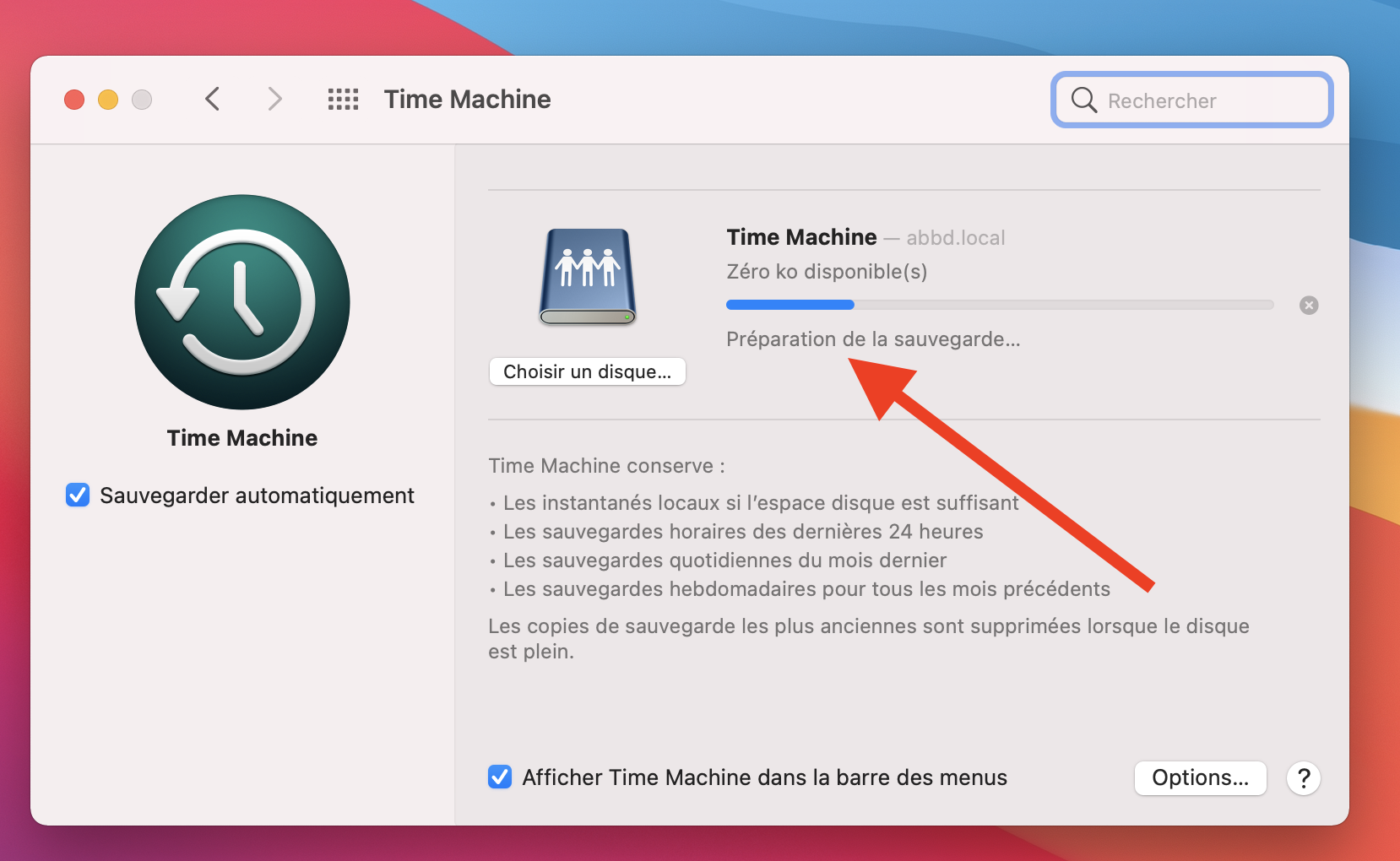
- Accédez à Time Machine, puis sélectionnez un disque de sauvegarde.
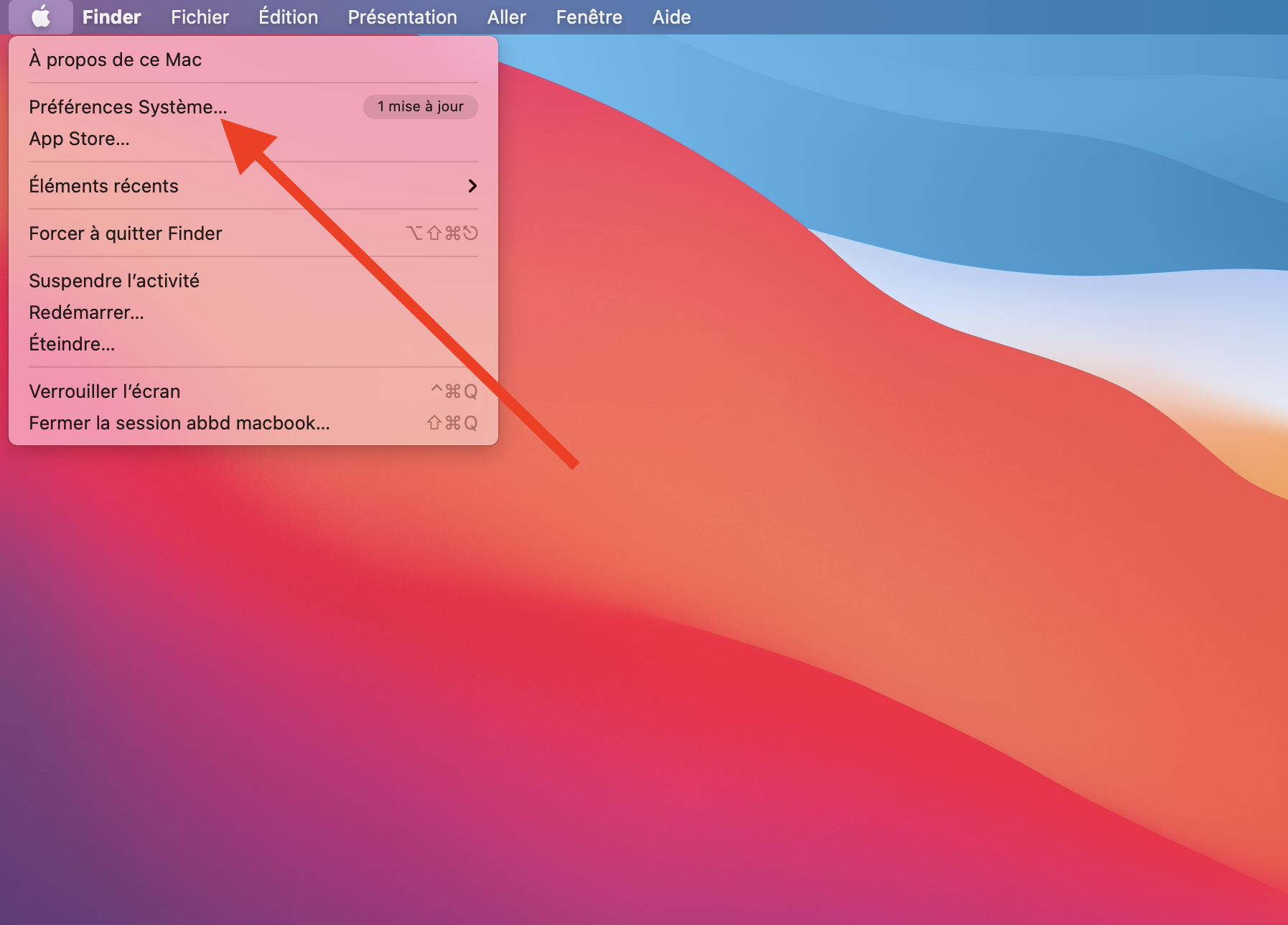
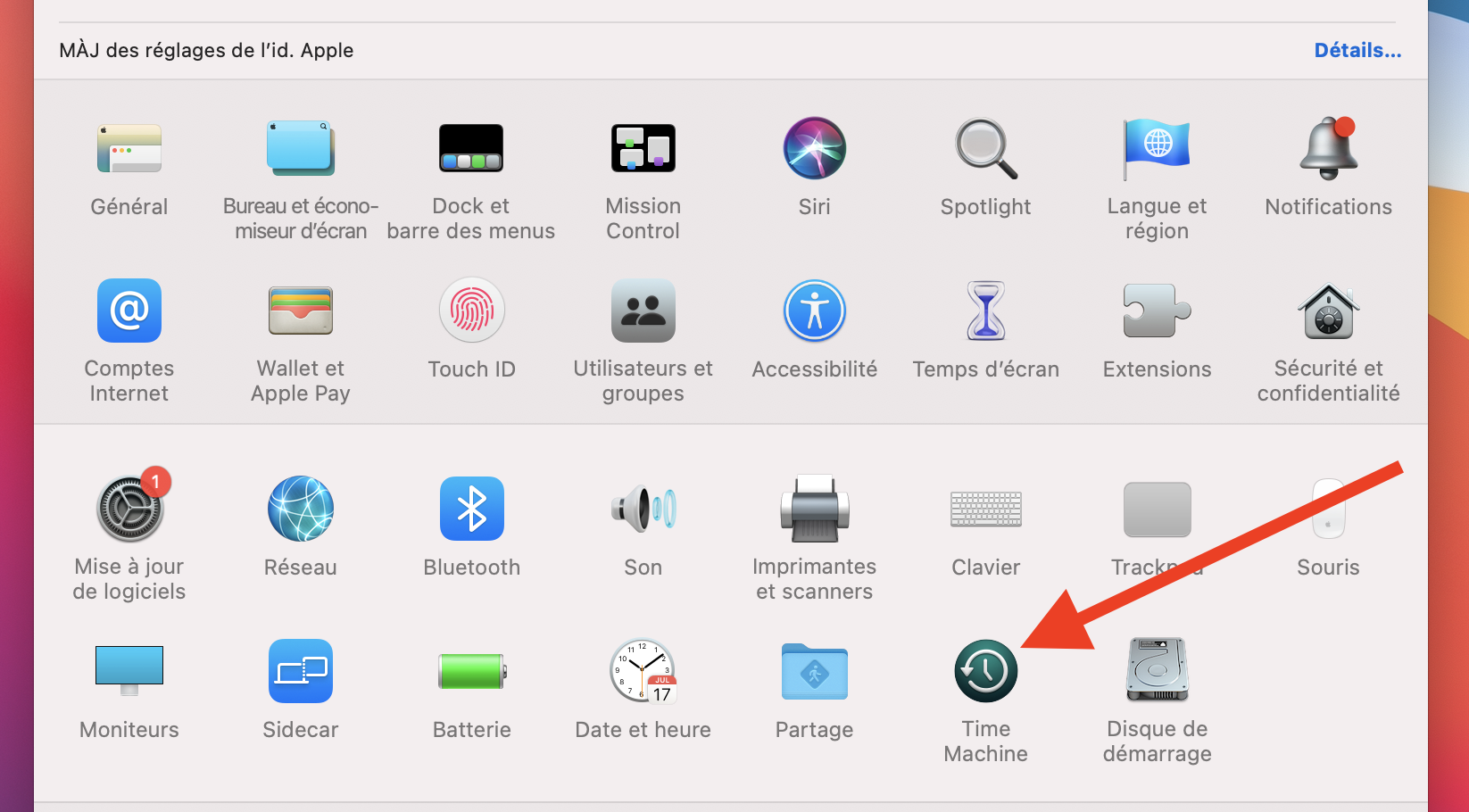
3. Cliquez sur « Sélectionner le disque » et choisissez le disque externe.
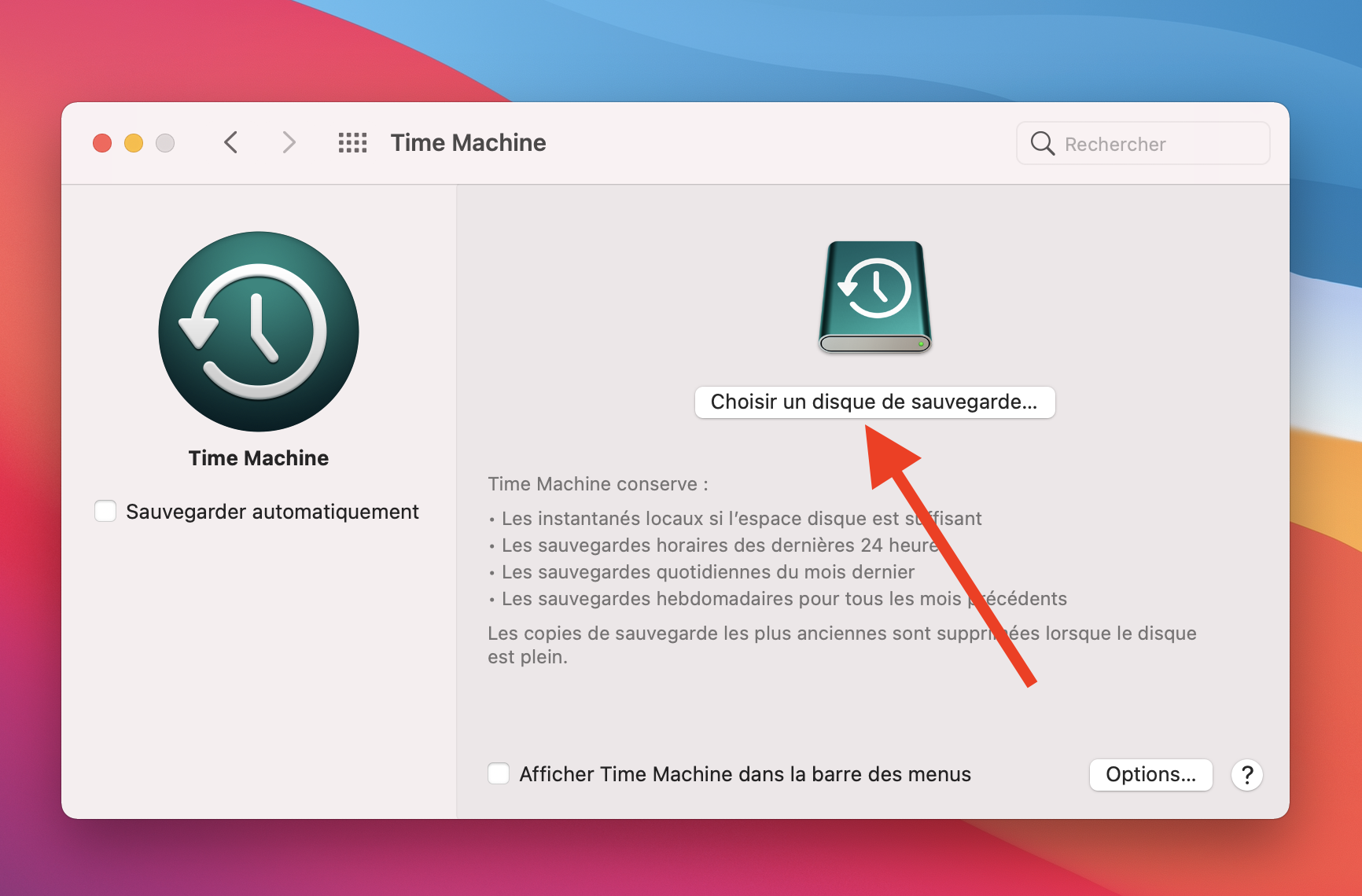
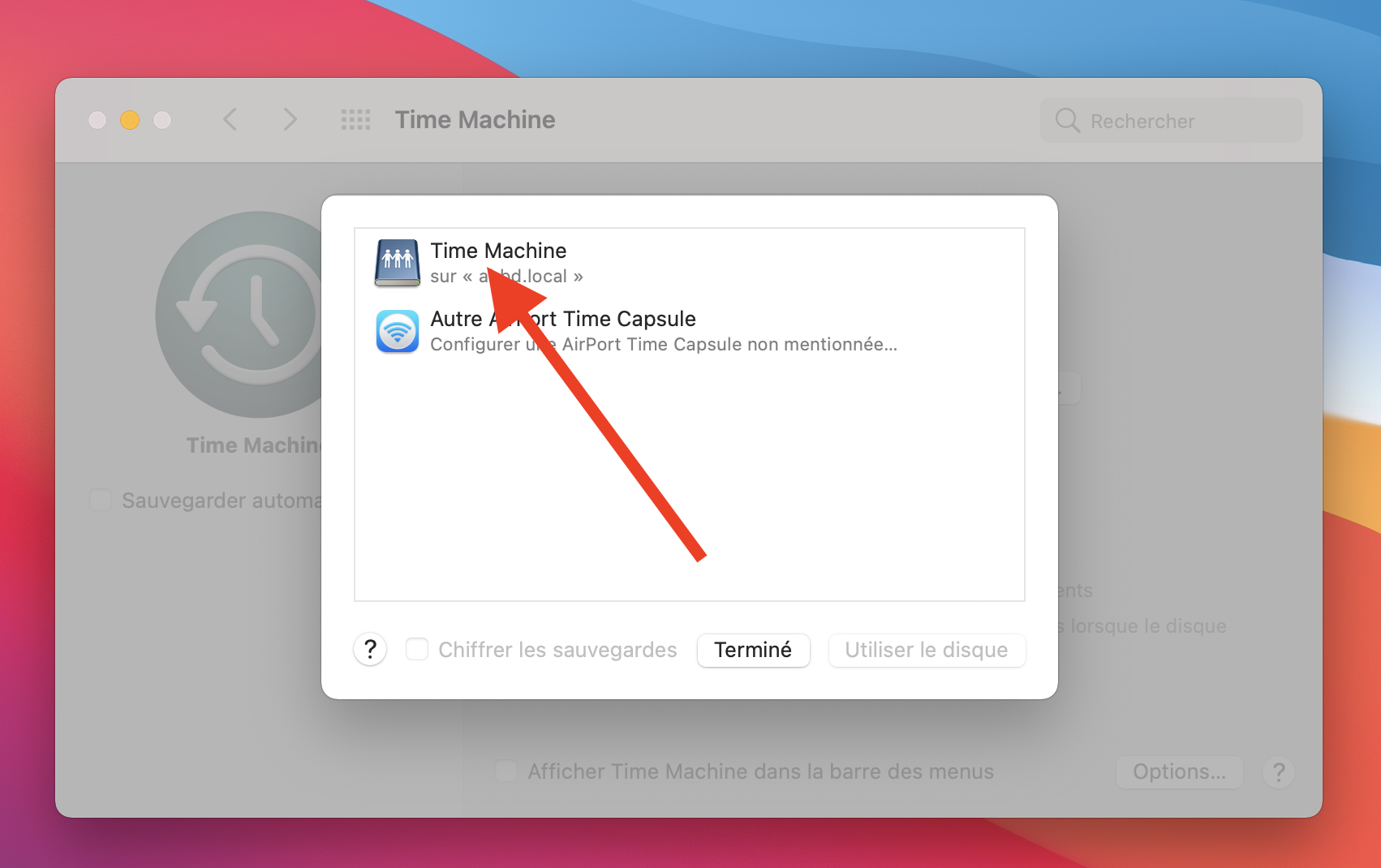
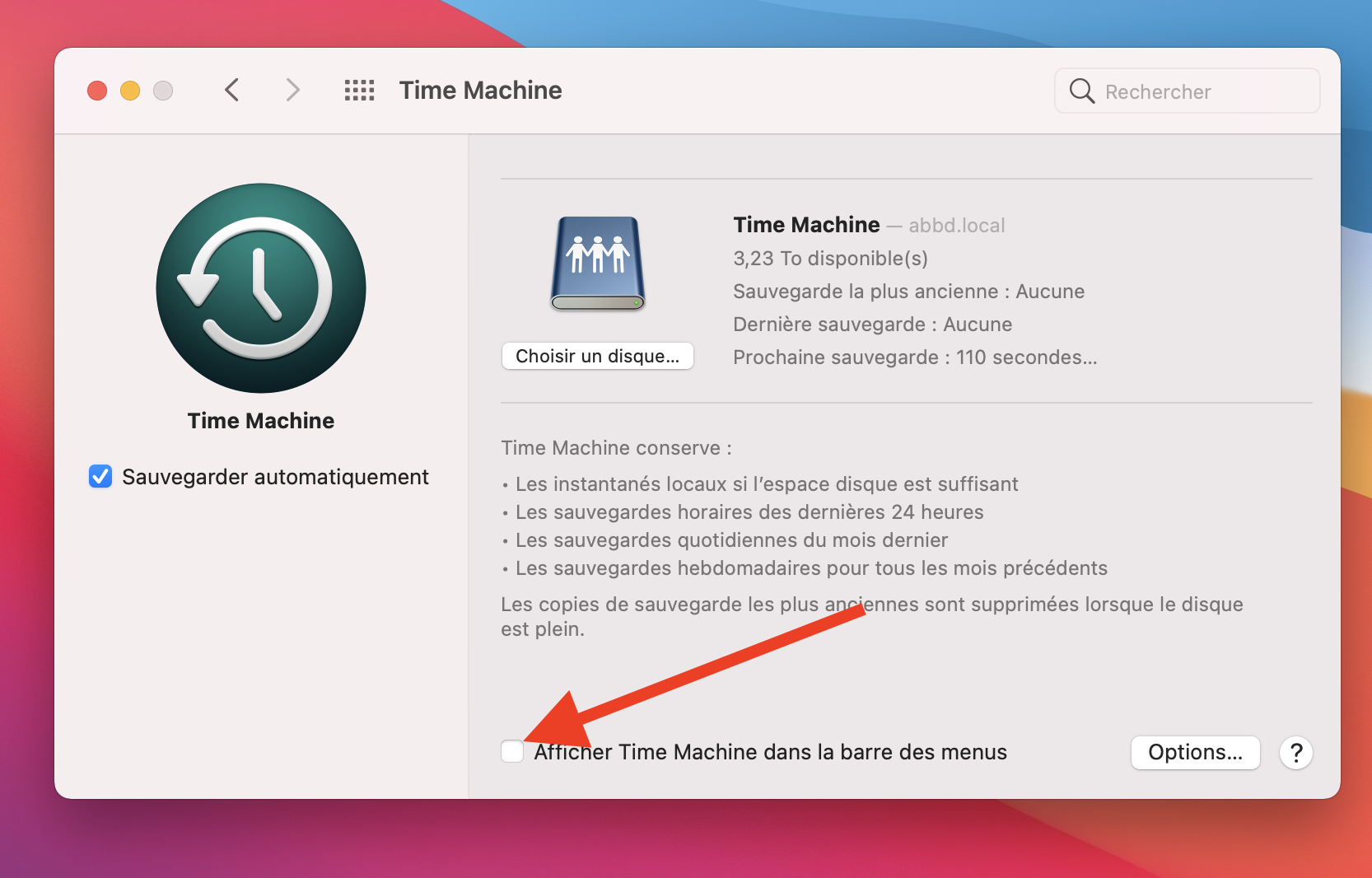
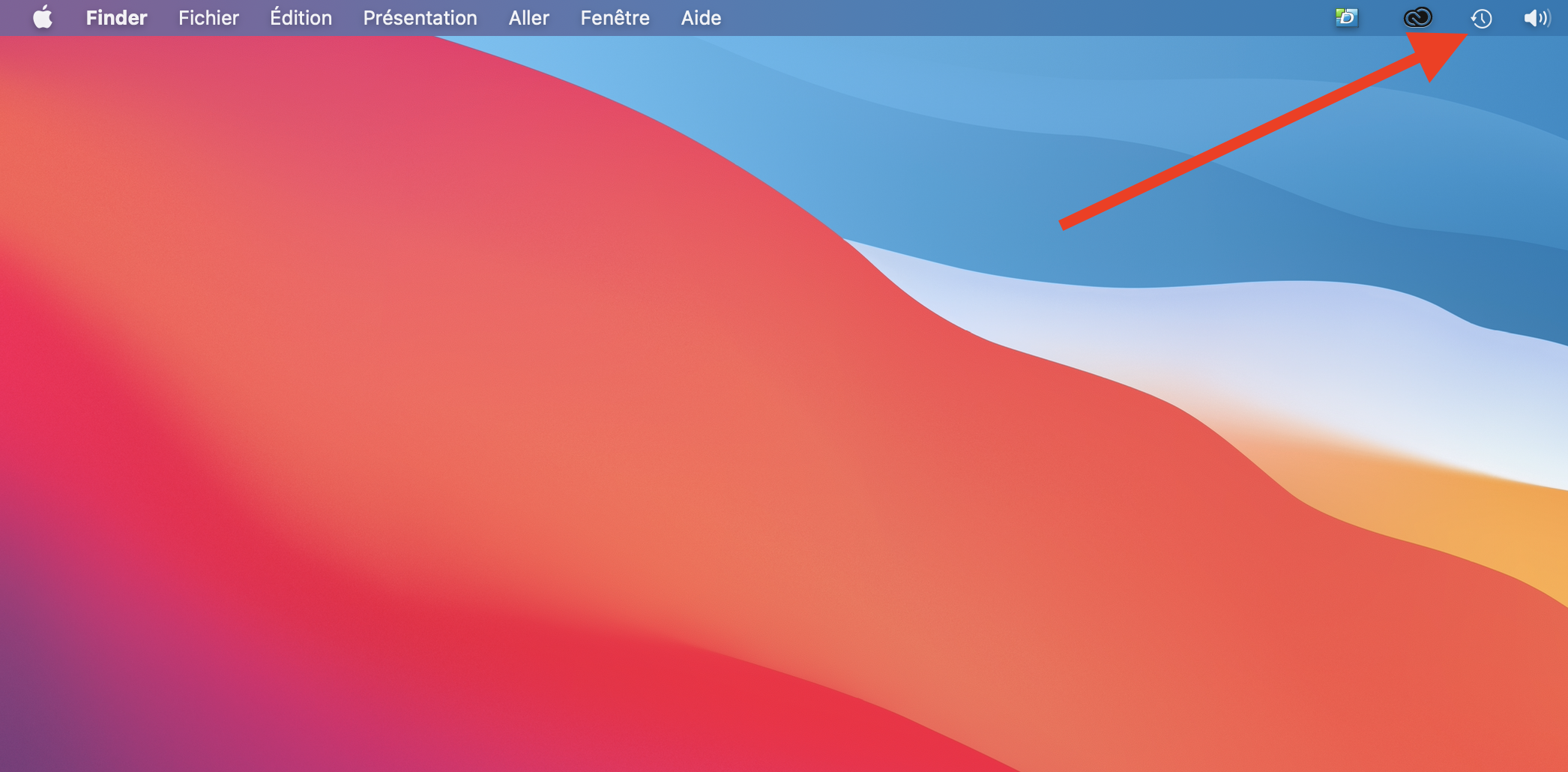
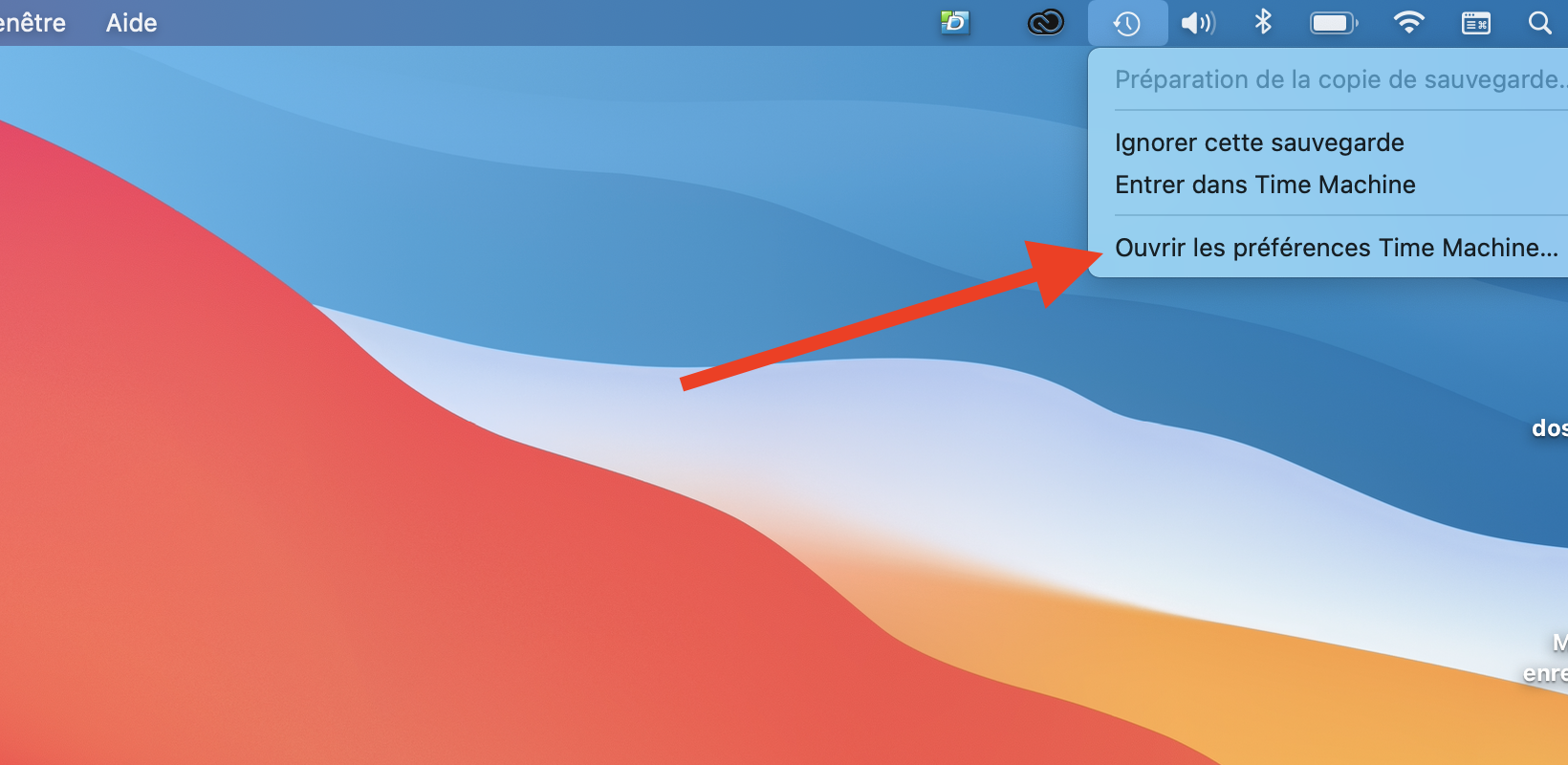
Time Machine permet une sauvegarde du système
Time Machine peut sauvegarder l’environnement de travail (fichiers, paramètres et certains éléments système) pour faciliter une restauration.
Comment sauvegarder un dossier
Time Machine sauvegarde le Mac dans son ensemble, mais vous pouvez aussi restaurer un dossier spécifique depuis une date donnée. Il est également possible d’exclure certains dossiers dans les options Time Machine.
Quand les téléchargements sont terminés, qu’est-ce qu’on fait ?
Une fois le disque configuré, laissez Time Machine effectuer sa première sauvegarde. Les sauvegardes suivantes seront incrémentales (elles sauvegardent les changements).
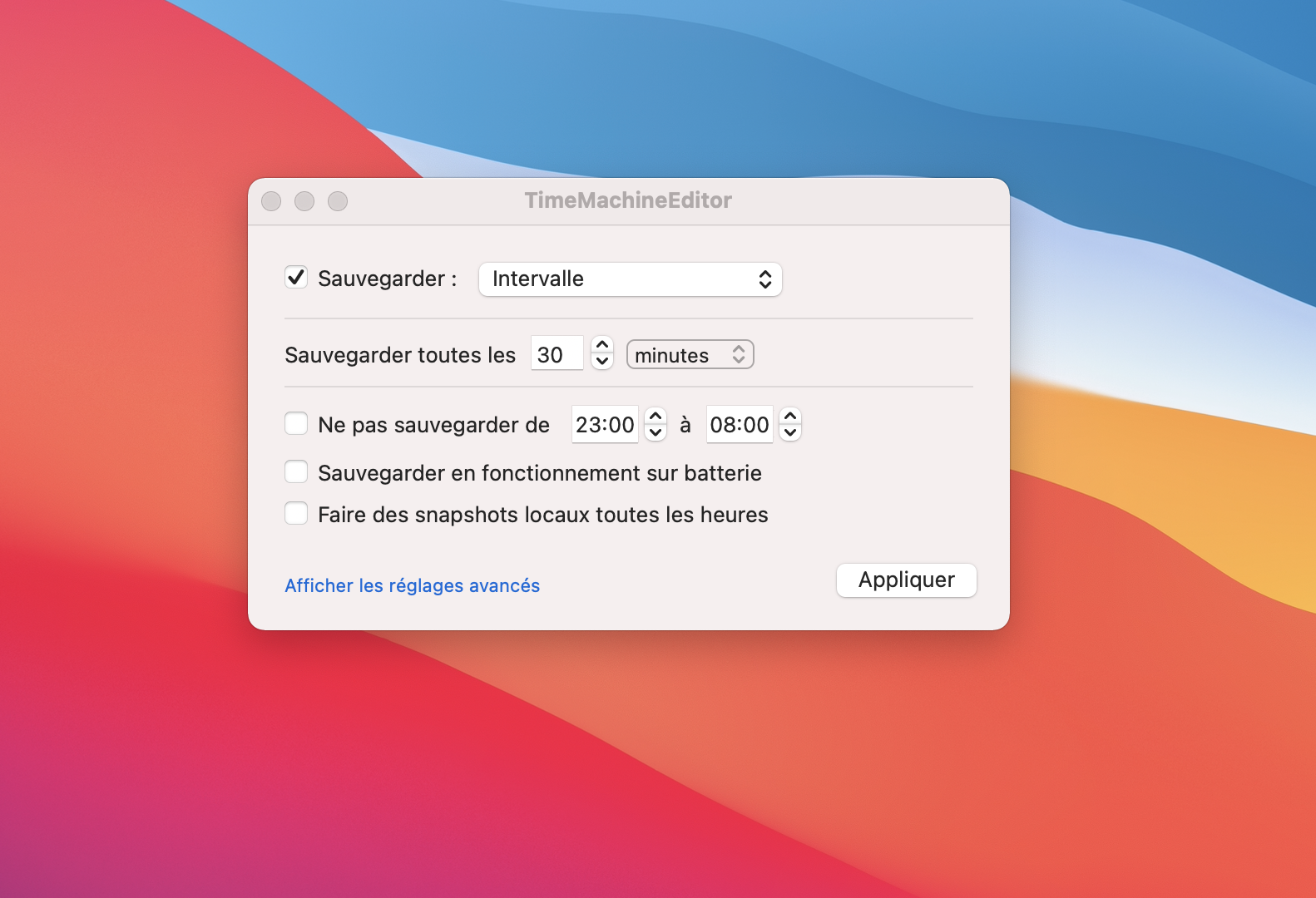
Est-ce qu’il est possible de définir une période de sauvegarde ?
Time Machine effectue des sauvegardes automatiquement. Selon votre version de macOS, certaines options de planification peuvent être limitées. Des outils tiers existent, mais leur usage doit être évalué avec prudence (compatibilité, sécurité, maintenance).
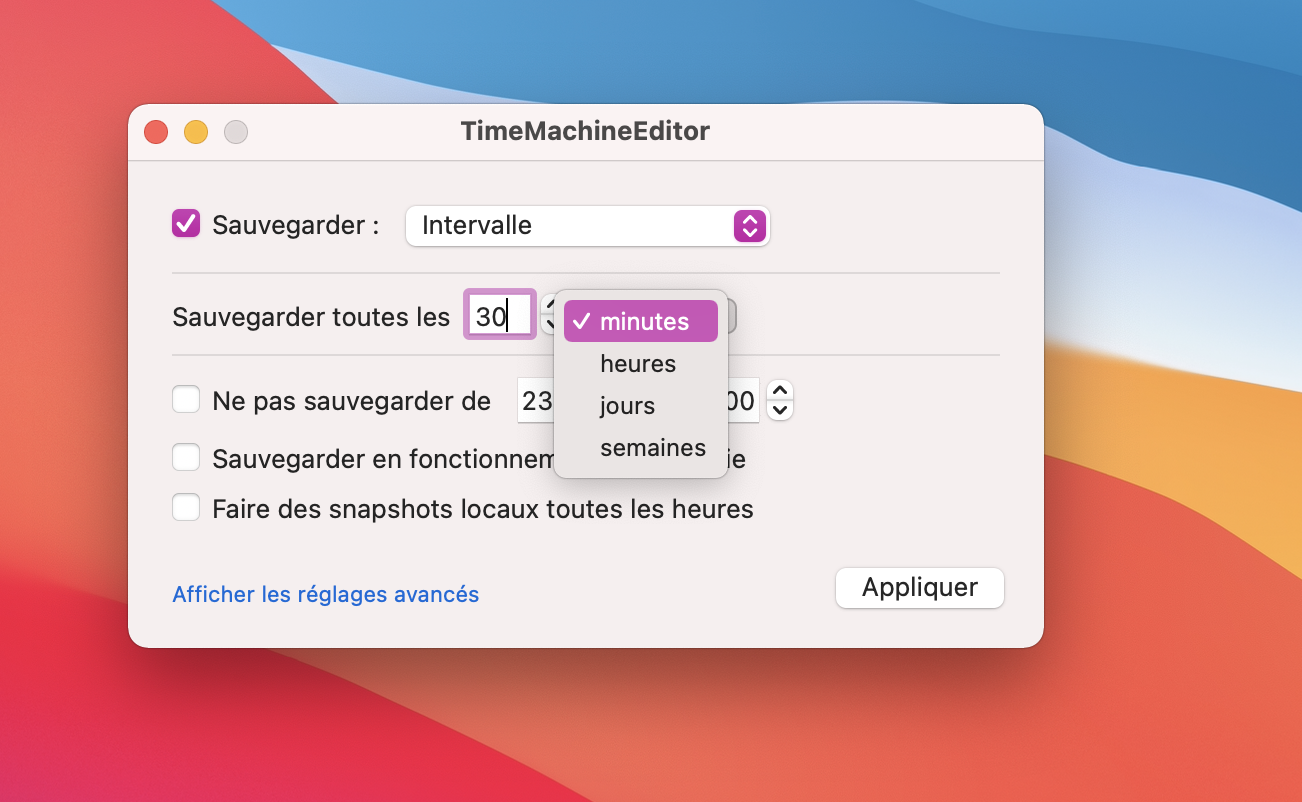
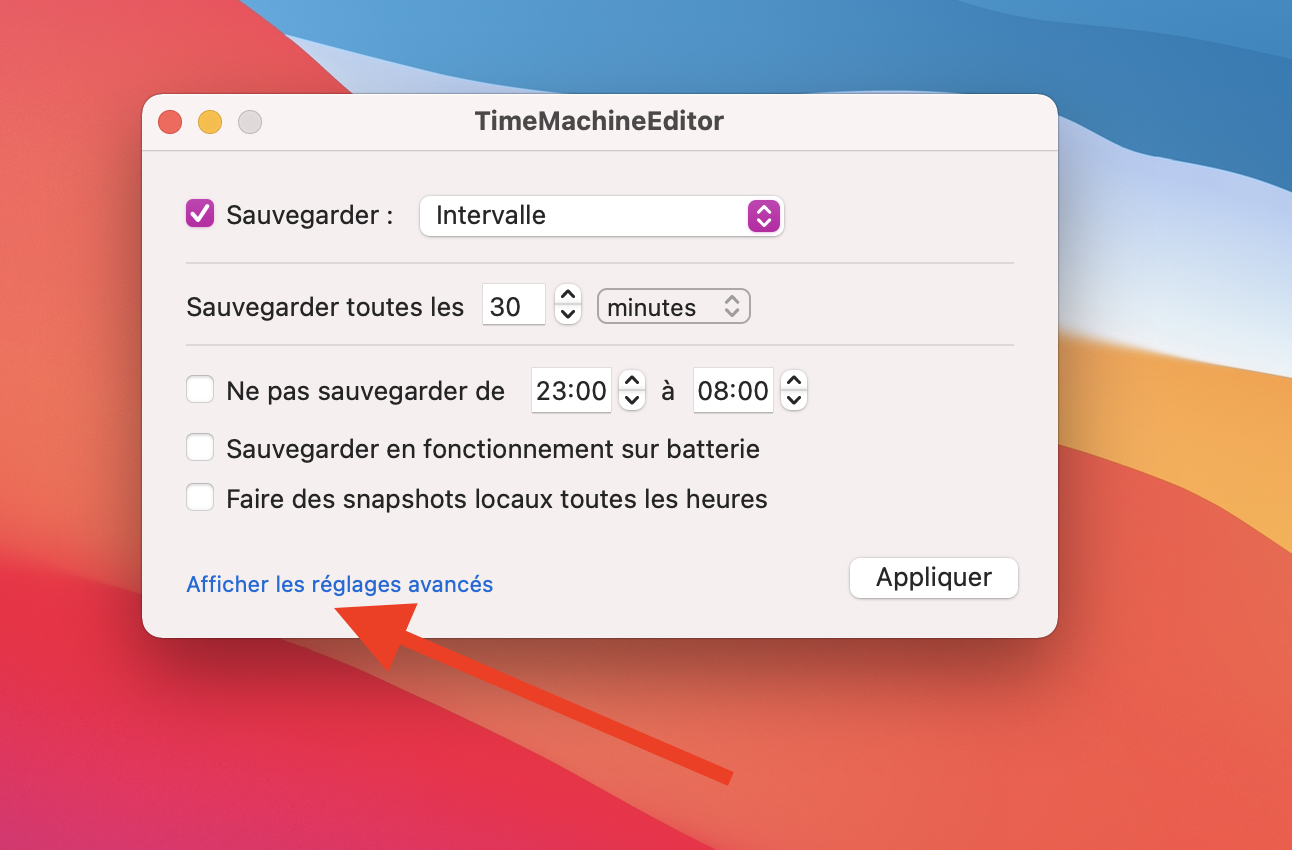
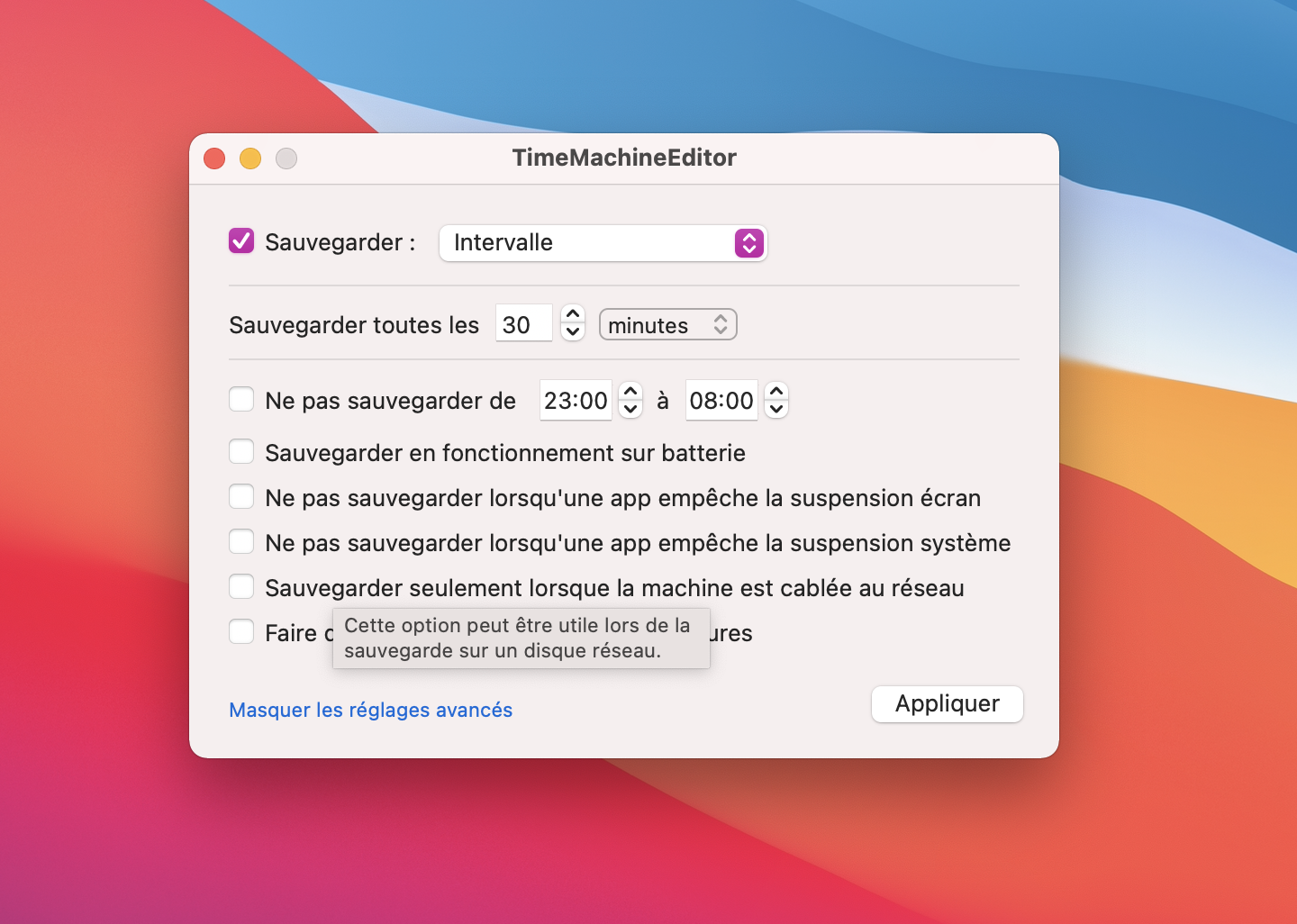
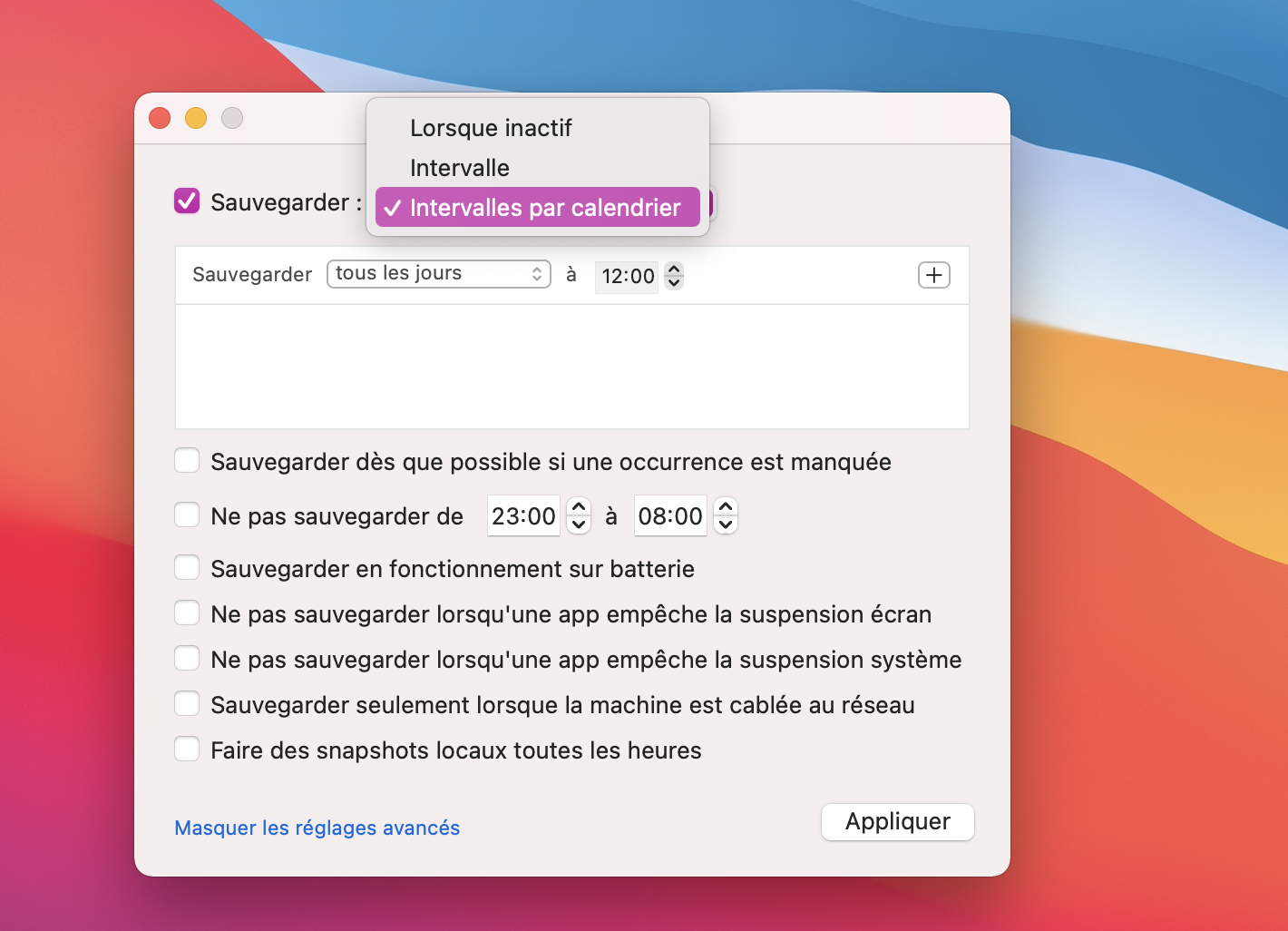
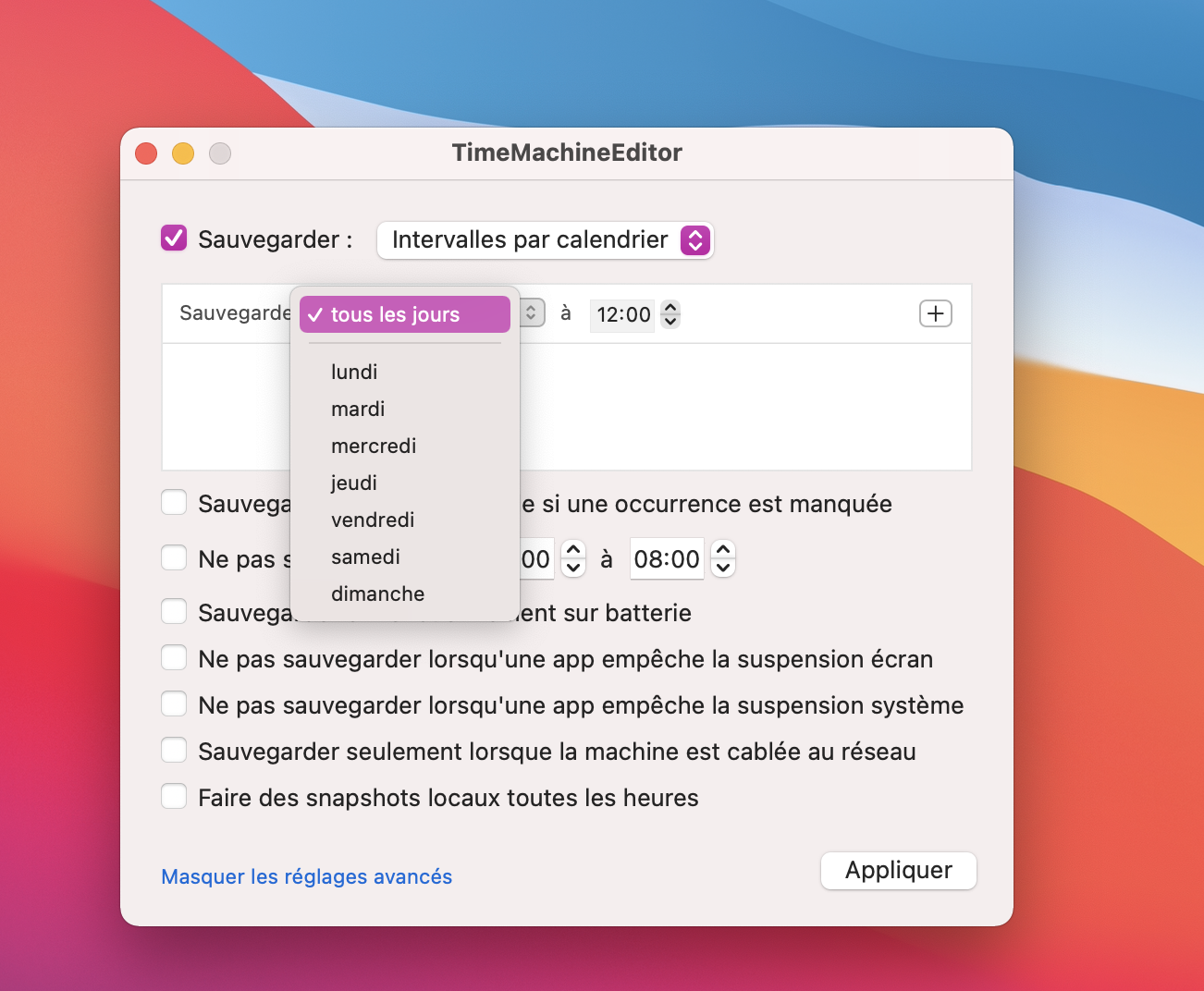
Quand est-ce que les sauvegardes sont faites ?
Une fois activée, la sauvegarde se fait automatiquement. Vous pouvez vérifier l’état de la sauvegarde via l’interface Time Machine.
3. Time Machine vs. sauvegarde régulière
Il existe plusieurs approches : copie manuelle sur disque, synchronisation cloud, ou sauvegarde automatisée. Time Machine se distingue par sa capacité à restaurer un fichier (ou le système) à une date antérieure, selon l’historique disponible.
Récupération de données
Une sauvegarde “classique” (copie sur disque, cloud, etc.) est souvent simple à transférer. Time Machine est particulièrement efficace pour revenir à une version antérieure d’un fichier.
Sauvegarde régulière
Une sauvegarde régulière peut être planifiée (quotidienne/hebdomadaire) et convient bien pour une stratégie simple, à condition d’être tenue dans la durée.
Des accès libres à la restauration
Quel que soit l’outil, la règle d’or : s’assurer que la sauvegarde est exploitable (disque accessible, restauration testée, mots de passe conservés).
Un rétablissement en quelques clics
Time Machine permet de restaurer un fichier, un dossier ou une configuration antérieure à partir d’une interface dédiée.
Une restauration très rapide
La vitesse de restauration dépend du volume de données, du support (HDD/SSD), et de la connexion (USB, réseau, etc.).
MacBook Air reconditionné à partir de 499€
4. Comment récupérer des fichiers perdus ?
Une perte de données peut venir d’un plantage, d’une erreur de manipulation, d’un souci disque, ou d’un logiciel. Les options de récupération dépendent du contexte : sauvegarde Time Machine, fichiers iCloud, restauration d’applications, ou récupération spécialisée.
Si votre MacBook ne démarre pas, consultez ce guide : Réparation de Mac & MacBook
Récupérer des fichiers via Time Machine
Ouvrez Time Machine, naviguez à la date souhaitée, sélectionnez le fichier/dossier, puis cliquez sur Restaurer.
Récupérer des fichiers via iCloud
Si vos documents sont synchronisés avec iCloud Drive, vous pouvez les retrouver via iCloud (selon votre configuration) et les re-télécharger sur un nouveau Mac.
Vous pouvez consulter la différence entre MacBook Pro et MacBook Air ici.
Si vous avez un doute sur quel MacBook reconditionné choisir, consultez cet article.
5. Qu’est-ce que la sauvegarde Time Machine ?
Time Machine effectue des sauvegardes automatiques de vos fichiers sur un support choisi. L’historique vous permet de restaurer des versions antérieures.
Protégez vos données
Une stratégie de sauvegarde robuste combine idéalement plusieurs supports (externe + cloud) et une vérification périodique des restaurations.
Facile à utiliser
L’activation se fait en quelques clics. Une fois configurée, la sauvegarde se déroule automatiquement.
Et bien d’autres
Time Machine permet notamment de revenir sur l’historique de vos fichiers (versions) et de restaurer ce qui a été supprimé ou modifié.
6. Comment créer une sauvegarde Time Machine ?
Pour démarrer : choisissez un disque externe fiable, dédié à la sauvegarde, puis activez Time Machine et sélectionnez ce disque comme destination.
N’oubliez pas de vérifier le format de votre disque
Selon le disque et la version de macOS, il peut être nécessaire de formater le support dans un format compatible (via l’Utilitaire de disque). Sauvegardez vos données avant tout formatage.
Bonne pratique
Pour maximiser la sécurité : privilégiez un disque dédié, et envisagez une seconde sauvegarde (cloud ou second disque) si vos données sont critiques.
7. Comment utiliser une sauvegarde Time Machine ?
Vous pouvez restaurer un fichier/dossier, ou restaurer un Mac complet (ex. lors d’une migration ou d’une réinstallation).
Créer une sauvegarde en utilisant un disque externe
Le disque externe reste la méthode la plus simple : branchez-le régulièrement (ou laissez-le connecté) pour maintenir l’historique à jour.
Procéder à une sauvegarde automatique
Une fois activé, Time Machine fonctionne sans intervention, sauf si le disque n’est plus accessible.
8. Les inconvénients de la sauvegarde Time Machine
Time Machine est très efficace, mais certaines limites existent : dépendance au disque, restauration parfois longue selon le volume, et contraintes liées au support.
Difficile de “modifier” une sauvegarde
Une sauvegarde Time Machine n’est pas un simple dossier qu’on édite : c’est un historique géré par macOS. On restaure, on exclut, ou on recrée une stratégie.
PC Portable Lenovo à partir de 499€
9. Utiliser Time Machine pour sauvegarder
Branchez un disque externe, ouvrez Time Machine dans les réglages, sélectionnez le disque, puis activez la sauvegarde.
Démarrer Time Machine
Vous pouvez suivre l’état via l’icône Time Machine (si affichée dans la barre des menus) ou depuis les réglages.
10. Comment sauvegarder avec Time Machine
La logique est simple : configurer une destination fiable, laisser Time Machine tourner, et tester ponctuellement une restauration pour valider que tout est OK.
Conclusion
Time Machine est une solution solide pour sauvegarder et restaurer un Mac. Elle automatise la protection de vos fichiers et facilite les restaurations. Pour une sécurité maximale, pensez à une stratégie “2 supports” (disque + cloud, ou deux disques) et à tester vos restaurations.

Leave a comment