
Comment créer une clé USB bootable sur macOS : Guide détaillé
La clé USB amorçable avec un système d'exploitation est utilisée pour installer le macOS X sur un MacBook d'occasion/ MacBook reconditionné sans avoir à le télécharger depuis l'App Store. Très utile si votre Mac rencontre des problèmes de connexion à Internet ou de
La clé USB amorçable avec un système d'exploitation est utilisée pour installer le macOS X sur un MacBook d'occasion/ MacBook reconditionné sans avoir à le télécharger depuis l'App Store. Très utile si votre Mac rencontre des problèmes de connexion à Internet ou de démarrage en mode de récupération, voici un tutoriel sur le mode de récupération : Comment réinitialiser un MacBook d'occasion - MacBook reconditionné : MacBook Pro / MacBook Air/ iMac ?. Cela peut également aider si vous souhaitez installer le système d'exploitation en mode clean install sur plusieurs appareils ou installer une version précise de macOS X. Voici comment créer une clé USB amorçable sur un MacBook reconditionné/ MacBook d'occasion.
Comment faire une clé USB bootable (amorçable) mac os de réinitialisation/ reinstallation pour MacBook pas cher ?
Pour créer une clé USB bootable, vous devez télécharger le système d'exploitation depuis l'App Store. Utilisez ensuite une commande Terminal pour installer le système d'exploitation sur votre clé USB. La commande que vous entrez dépendra du système d'exploitation que vous souhaitez installer.
Remarque : vous aurez besoin d'une clé USB ou d'un disque dur externe doté d'au moins de 8Go d'espace de stockage pour les systèmes : 10.6 Snow Leopard, 10.7 Lion, 10.8 Montain Lion, 10.9 Mavericks, 10.10 Yosemite, 10.11 El Capitan, 10.12 Sierra, 10.13 Hight-Sierra, 10.14 Mojave, et d’une clé de 16Go minimum pour : 10.15 Catalina et 11 Big Sur.
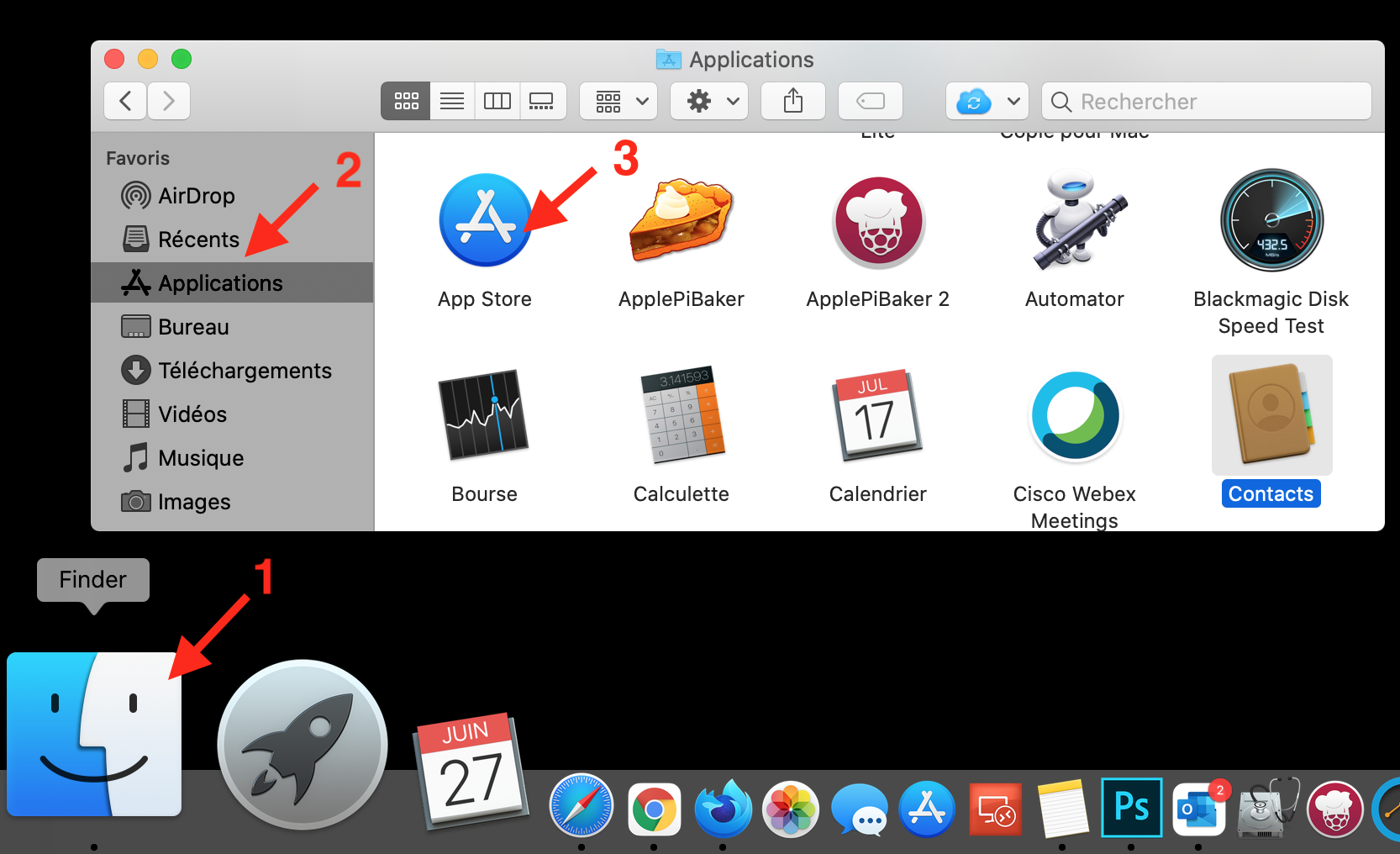
1. Ouvrez votre dossier Applications. Vous pouvez le faire en cliquant sur l'icône du Finder dans votre Dock. Cliquez ensuite sur Applications dans la barre latérale à gauche de la fenêtre du Finder puis sur App Store.
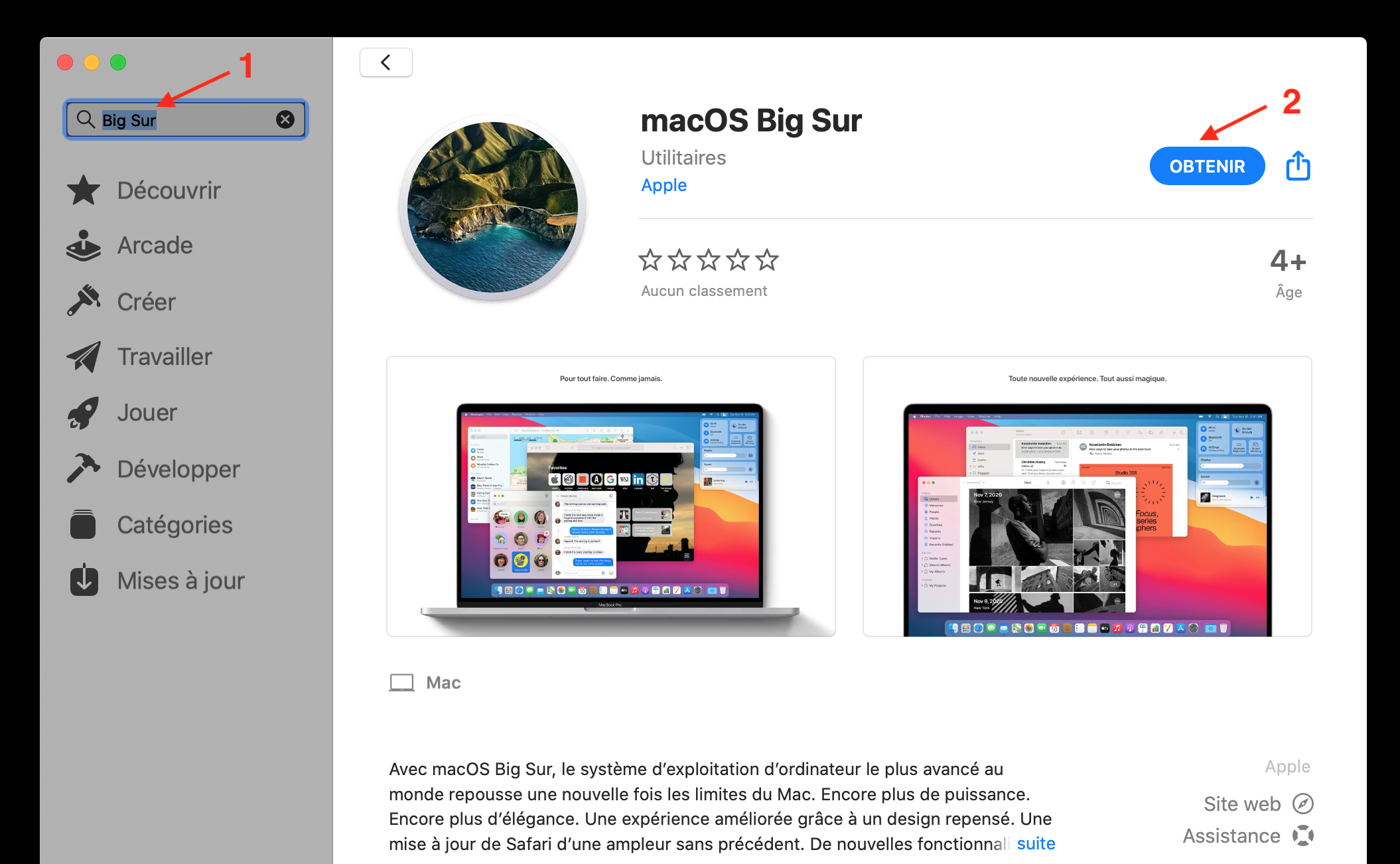
2. Saisissez le nom du système Mac OS X à installer sur la clé USB et cliquez sur obtenir, dans notre exemple : Big Sur.
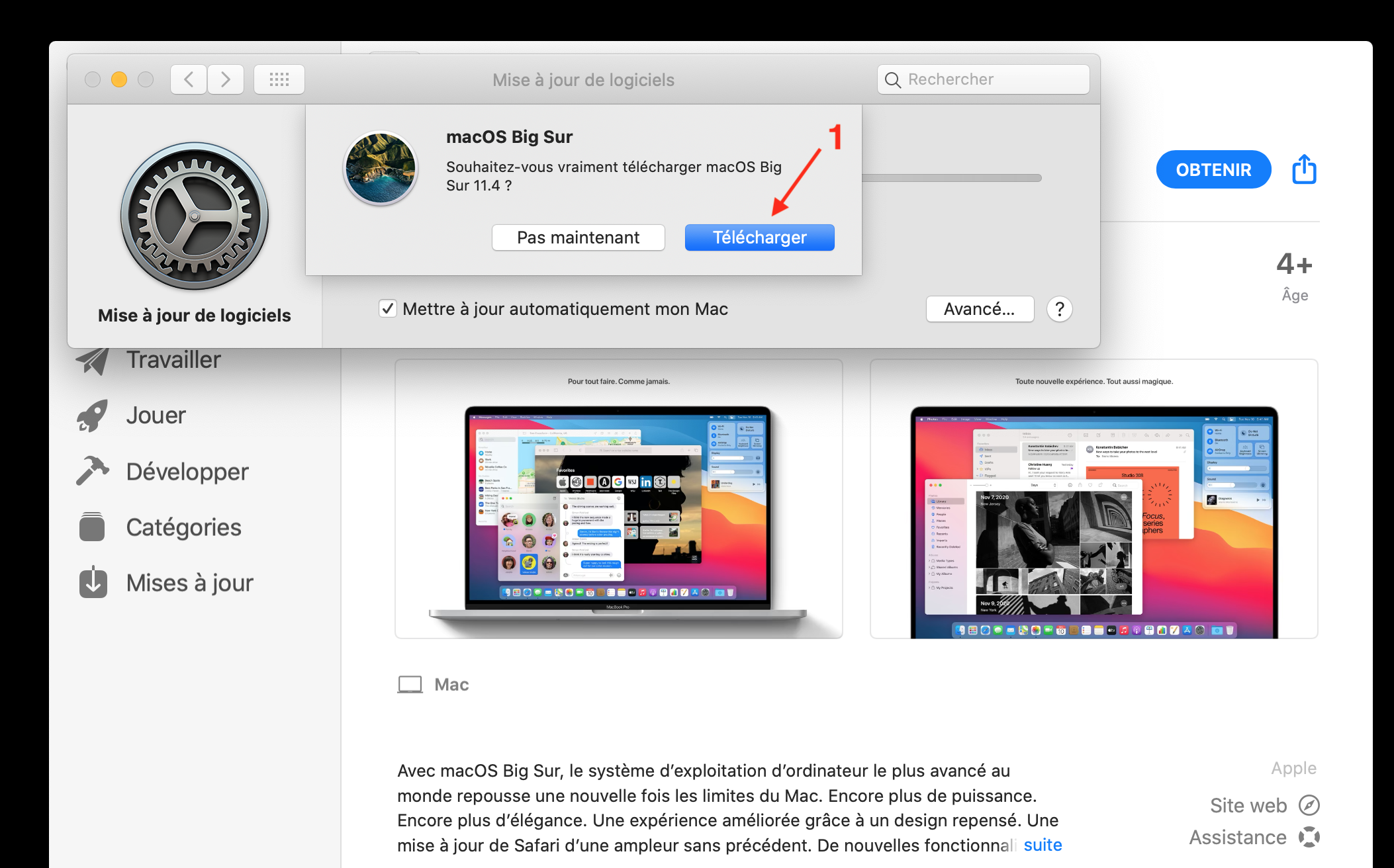
3. Lancez le téléchargement du macOS X.
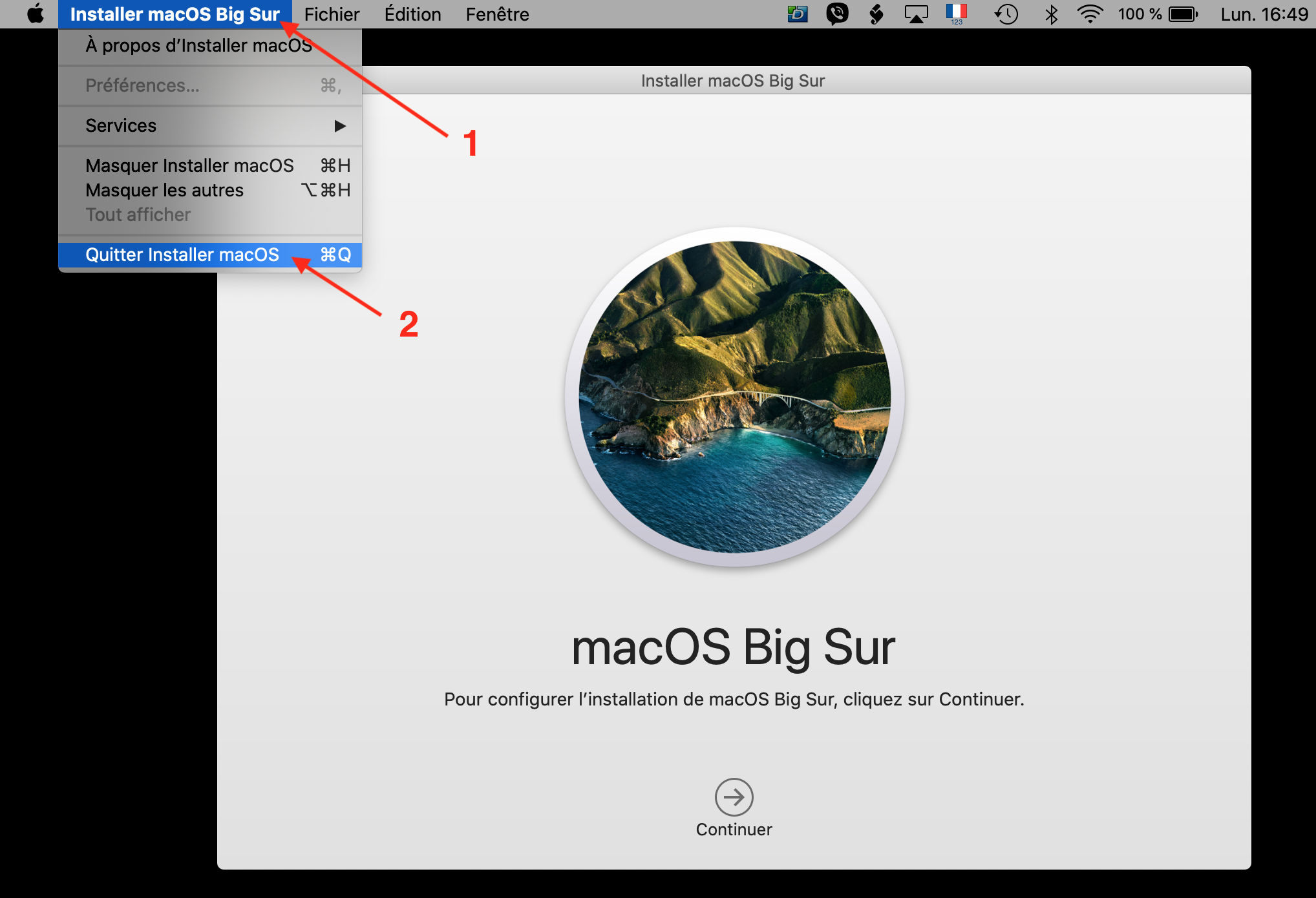
4. A la fin du téléchargement, la fenêtre d’installation du macOS X s’ouvre automatiquement, fermez cette dernière et branchez la clé USB.
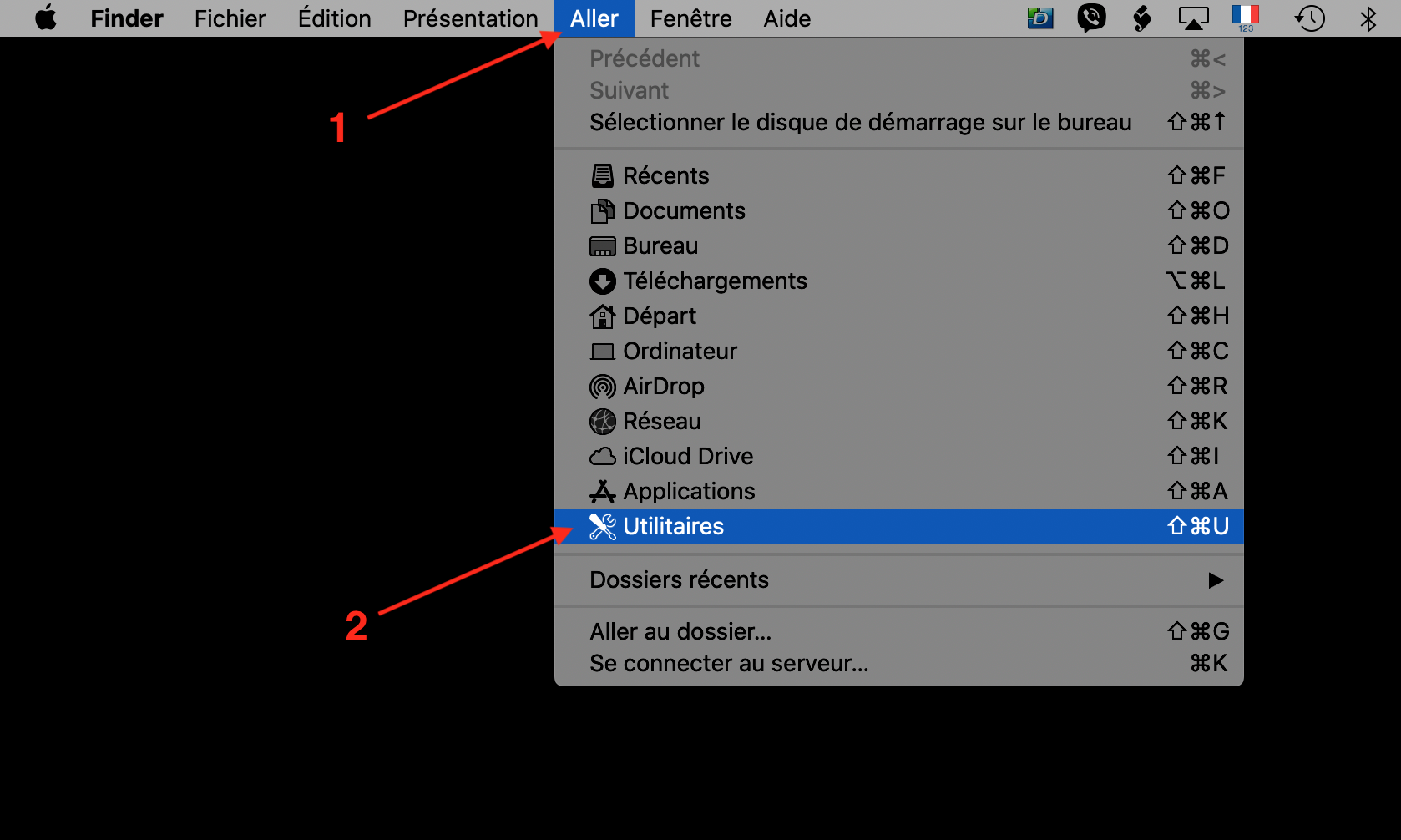
5. Cliquez sur « Aller » puis sur « Utilitaires ».
6. Cliquez sur l'utilitaire Terminal.
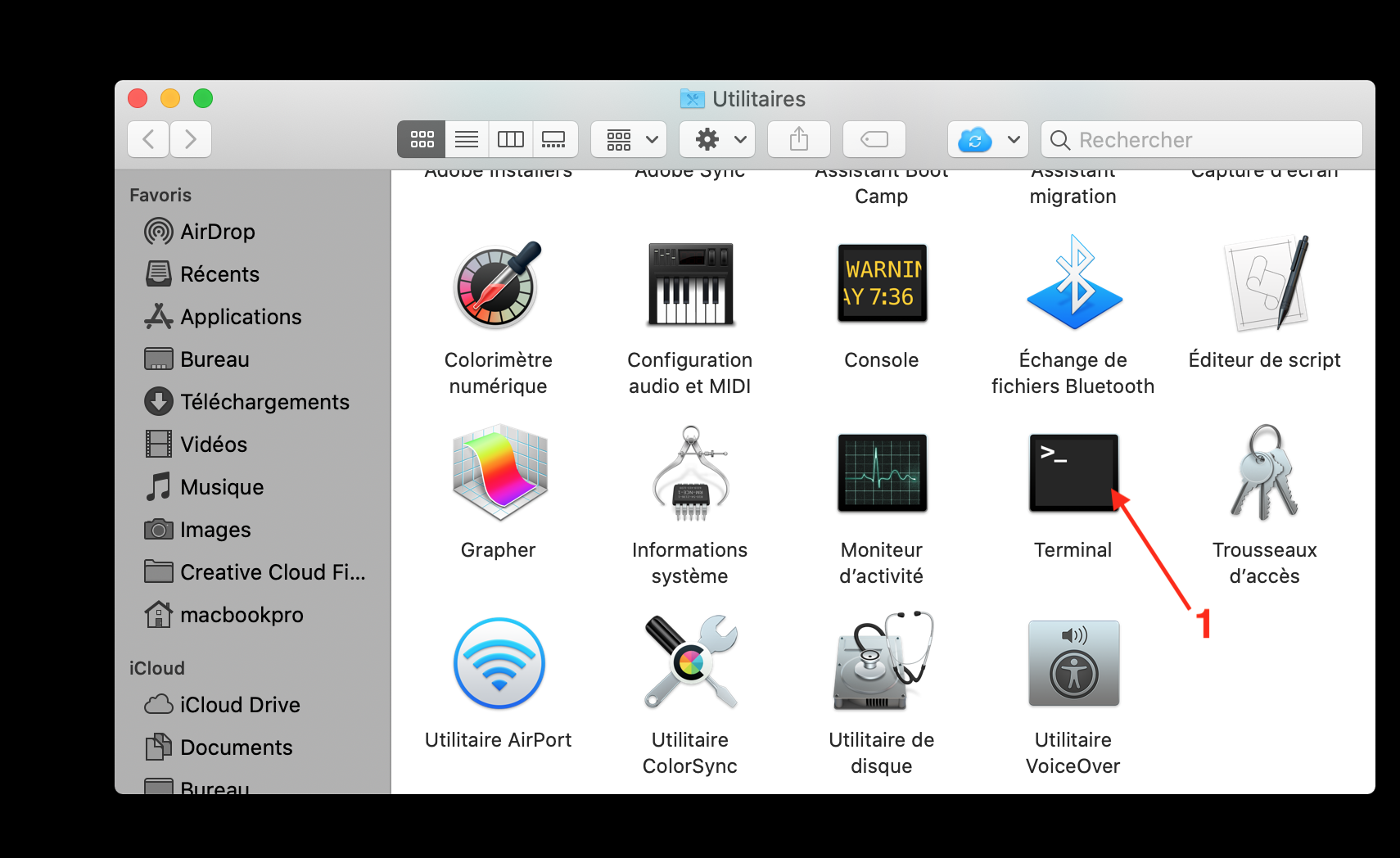
7. Tapez une des commandes suivantes, selon votre version de macOS X. Vous devez remplacer « MyUSB » par le nom de votre clé USB, ou vous pouvez renommer votre lecteur « MyUSB ». Vous pouvez trouver le nom de votre clé USB dans la barre latérale gauche de la fenêtre du Finder :
Big Sur :
sudo /Applications/Install\ macOS\ Big\ Sur.app/Contents/Resources/createinstallmedia --volume /Volumes/MyUSB
Catalina: :
sudo /Applications/Install\ macOS\ Catalina.app/Contents/Resources/createinstallmedia --volume /Volumes/MyUSB
Mojave: :
sudo /Applications/Install\ macOS\ Mojave.app/Contents/Resources/createinstallmedia --volume /Volumes/MyUSB
High Sierra: :
sudo /Applications/Install\ macOS\ High\ Sierra.app/Contents/Resources/createinstallmedia --volume /Volumes/MyUSB
El Capitan: :
sudo /Applications/Install\ OS\ X\ El\ Capitan.app/Contents/Resources/createinstallmedia --volume /Volumes/MyUSB --applicationpath /Applications/Install\ OS\ X\ El\ Capitan.app
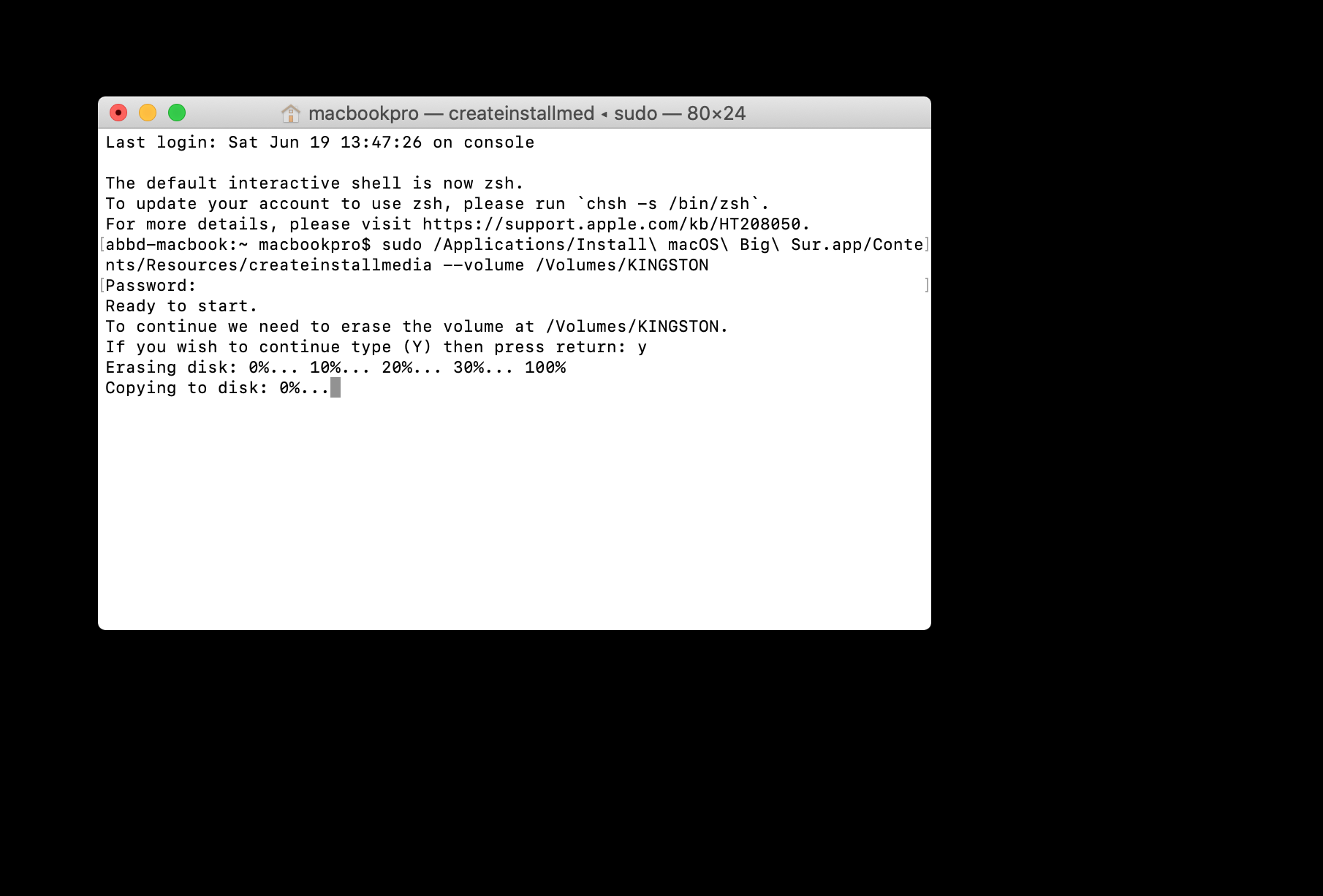
8. Tapez la commande et appuyez sur Entrer (dans mon exemple, la clé USB porte le nom KINGSTON) :
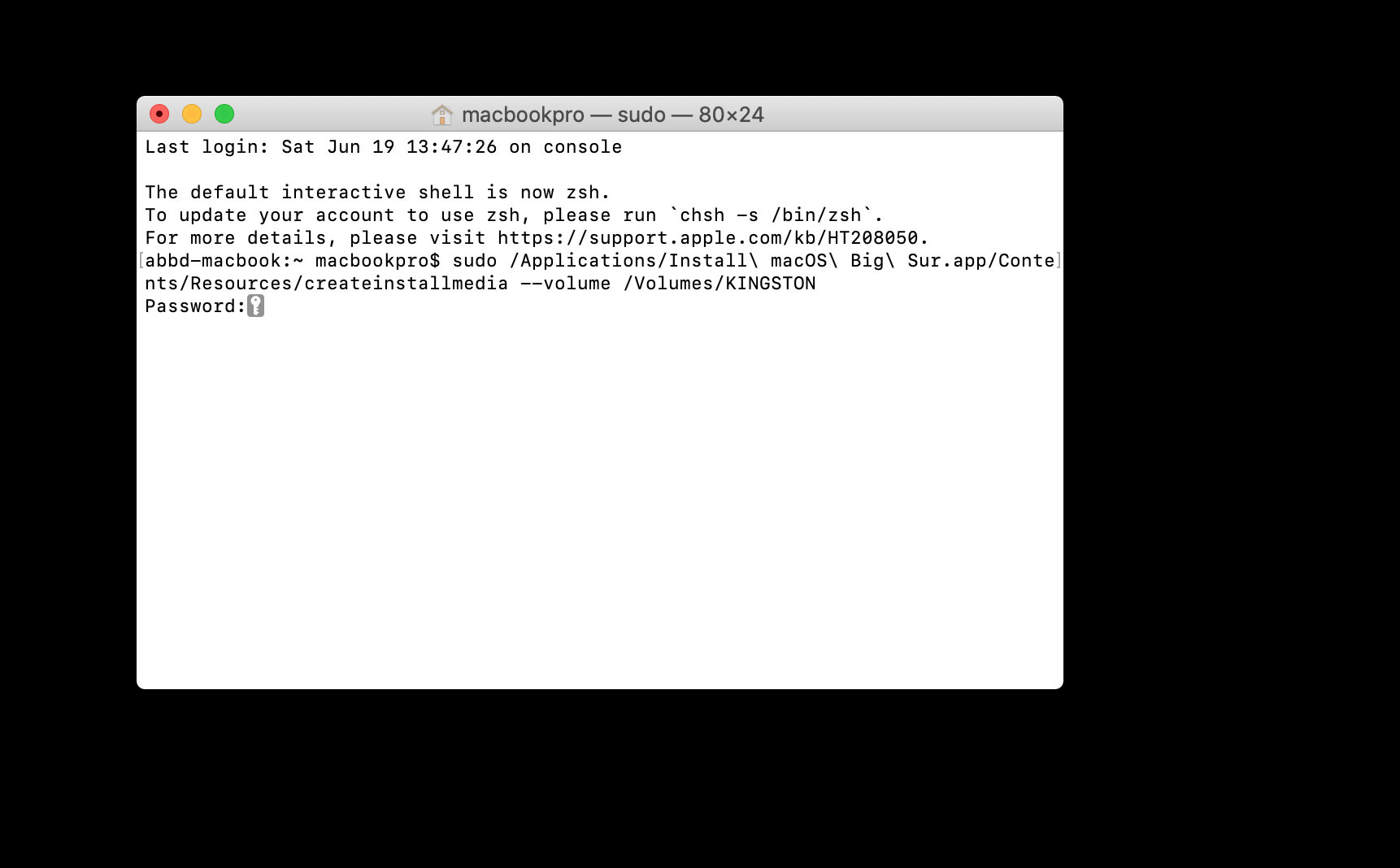
9. Tapez le mot de passe de votre Mac et appuyez sur Entrer:
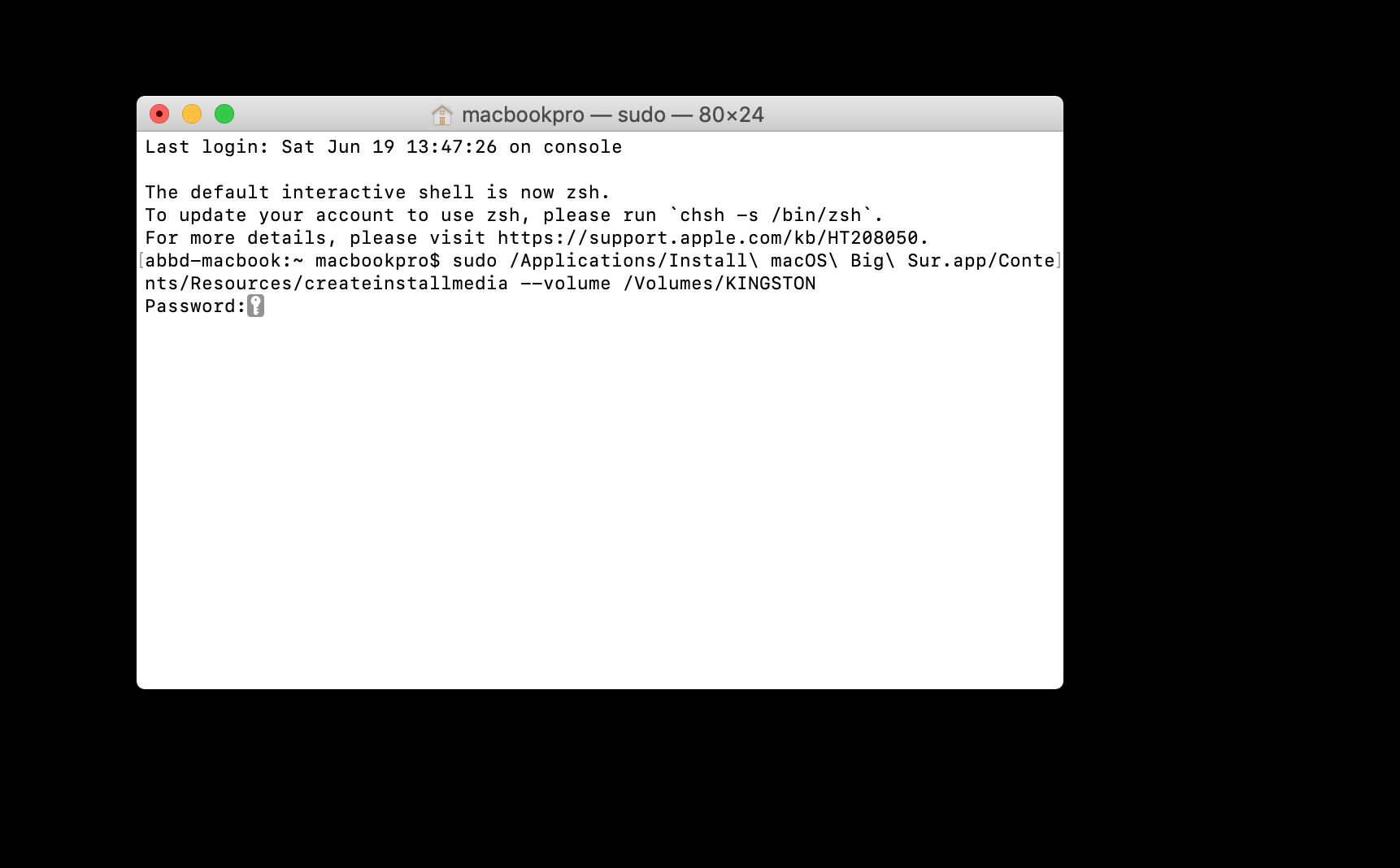
10. Tapez "Y" et appuyez sur Entrer, vérifiez le nom de votre clé USB avant d'appuyer sur la touche "Y". Cela lancera le processus de création de la clé amorçable :
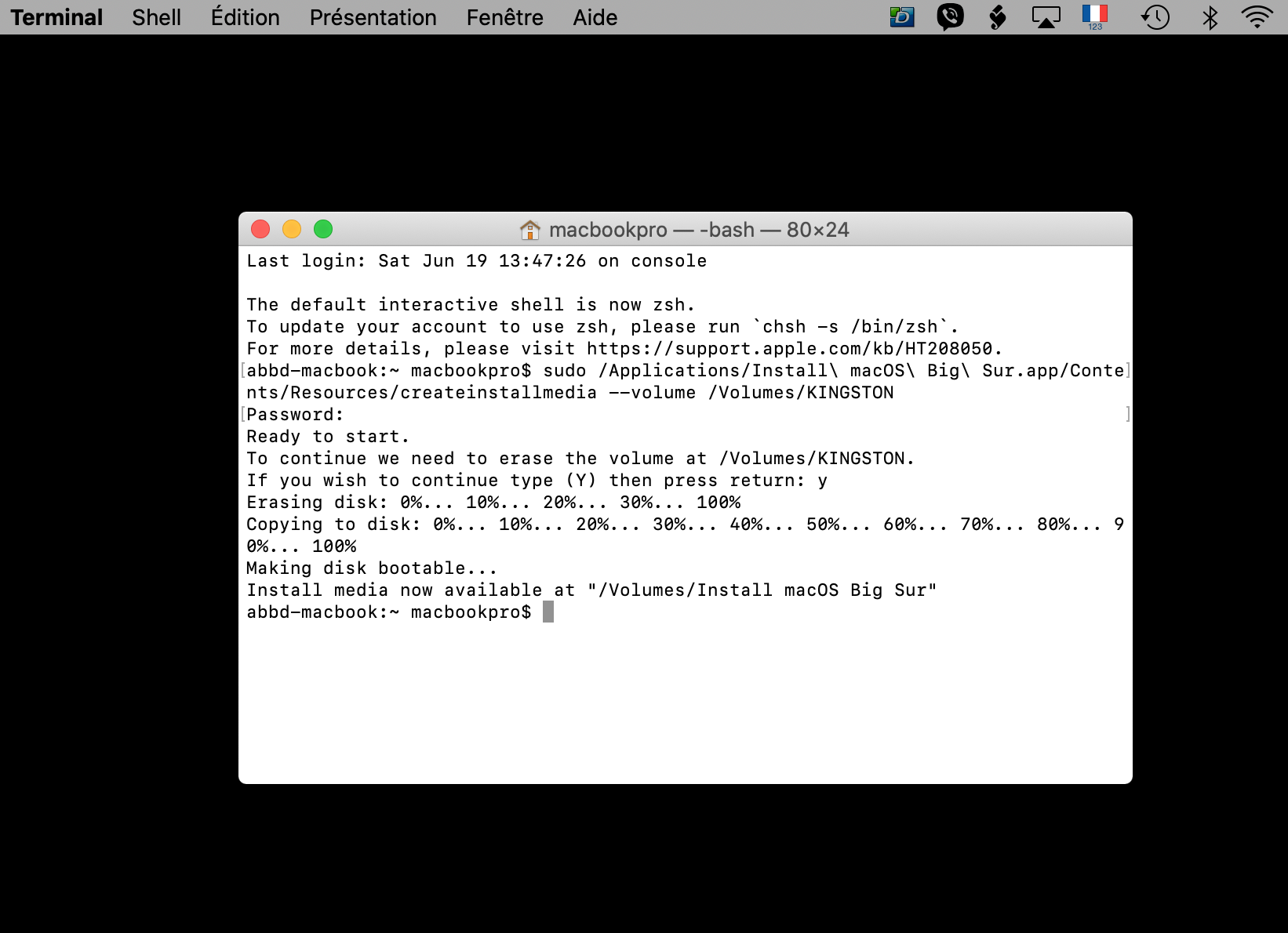
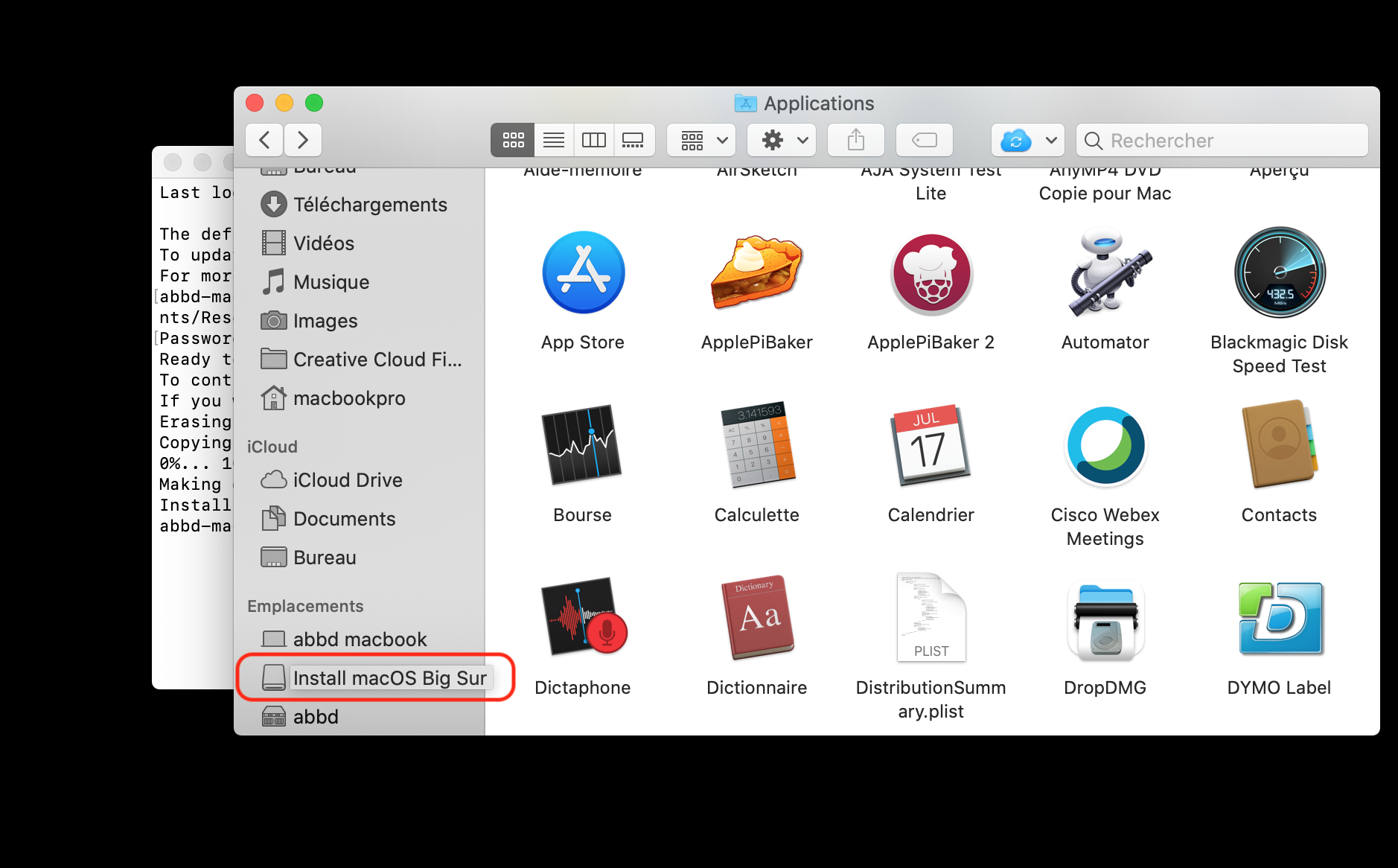
Lorsque Terminal affiche : Install media now available….. La clé USB bootable est prête:

Leave a comment