
Comment formater un disque dur externe pour Mac ?

La plupart des disques durs externes sont conçus pour fonctionner avec des ordinateurs Windows. macOS permet de lire les fichiers sur un disque formaté en NTFS ou FAT32. En revanche, pour pouvoir écrire sur le disque dans le cadre d’une sauvegarde Time Machine, vous devrez le formater dans un format compatible macOS (Mac OS étendu – journalisé ou APFS). Voici les différentes étapes :
La plupart des disques durs externes sont conçus pour fonctionner avec des ordinateurs Windows. macOS permet de lire les fichiers sur un disque formaté en NTFS ou FAT32. En revanche, pour pouvoir écrire sur le disque dans le cadre d’une sauvegarde Time Machine, vous devrez le formater dans un format compatible macOS (Mac OS étendu – journalisé ou APFS). Voici les différentes étapes :
1. Branchez votre disque dur externe à votre Mac.
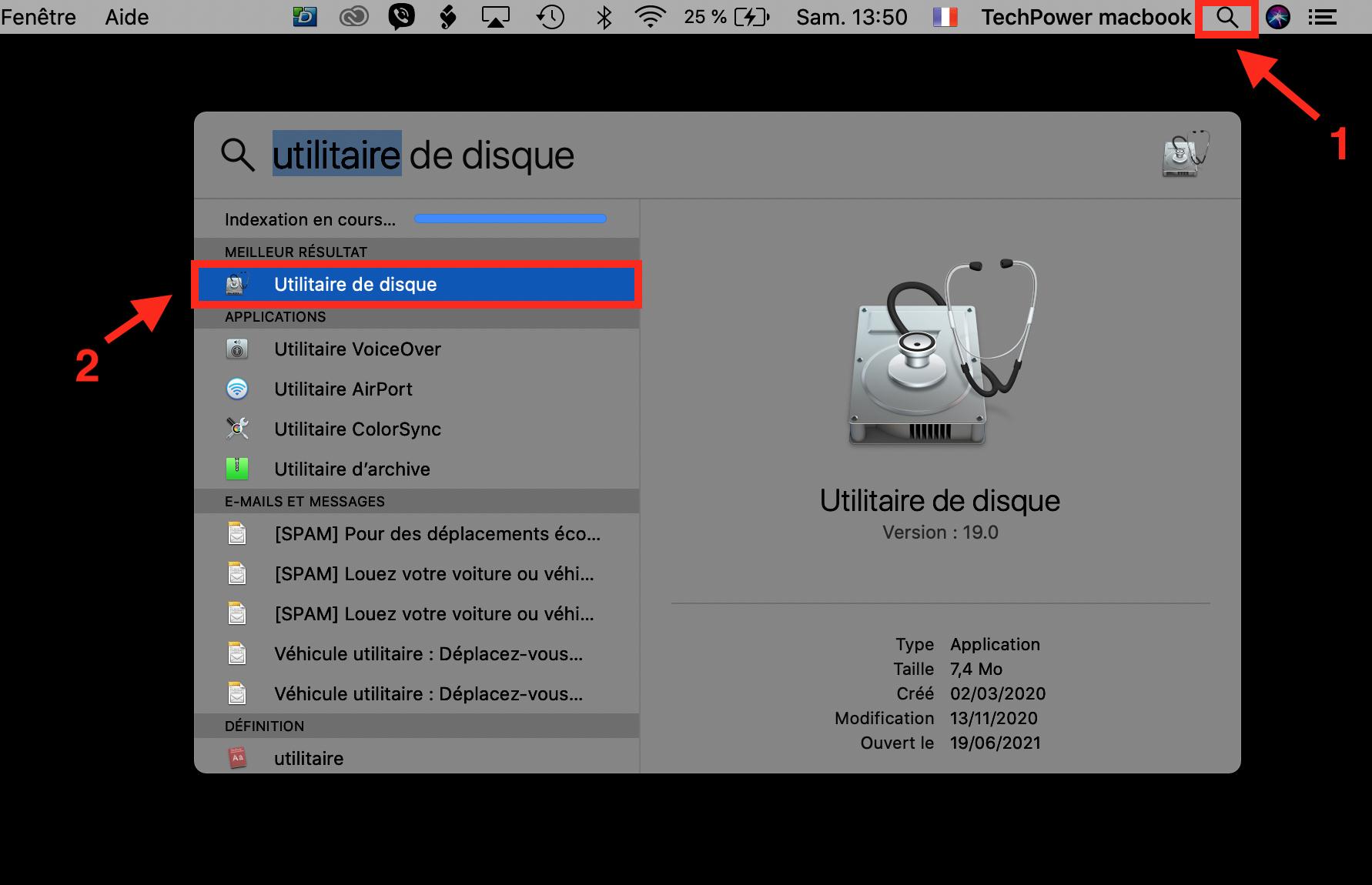
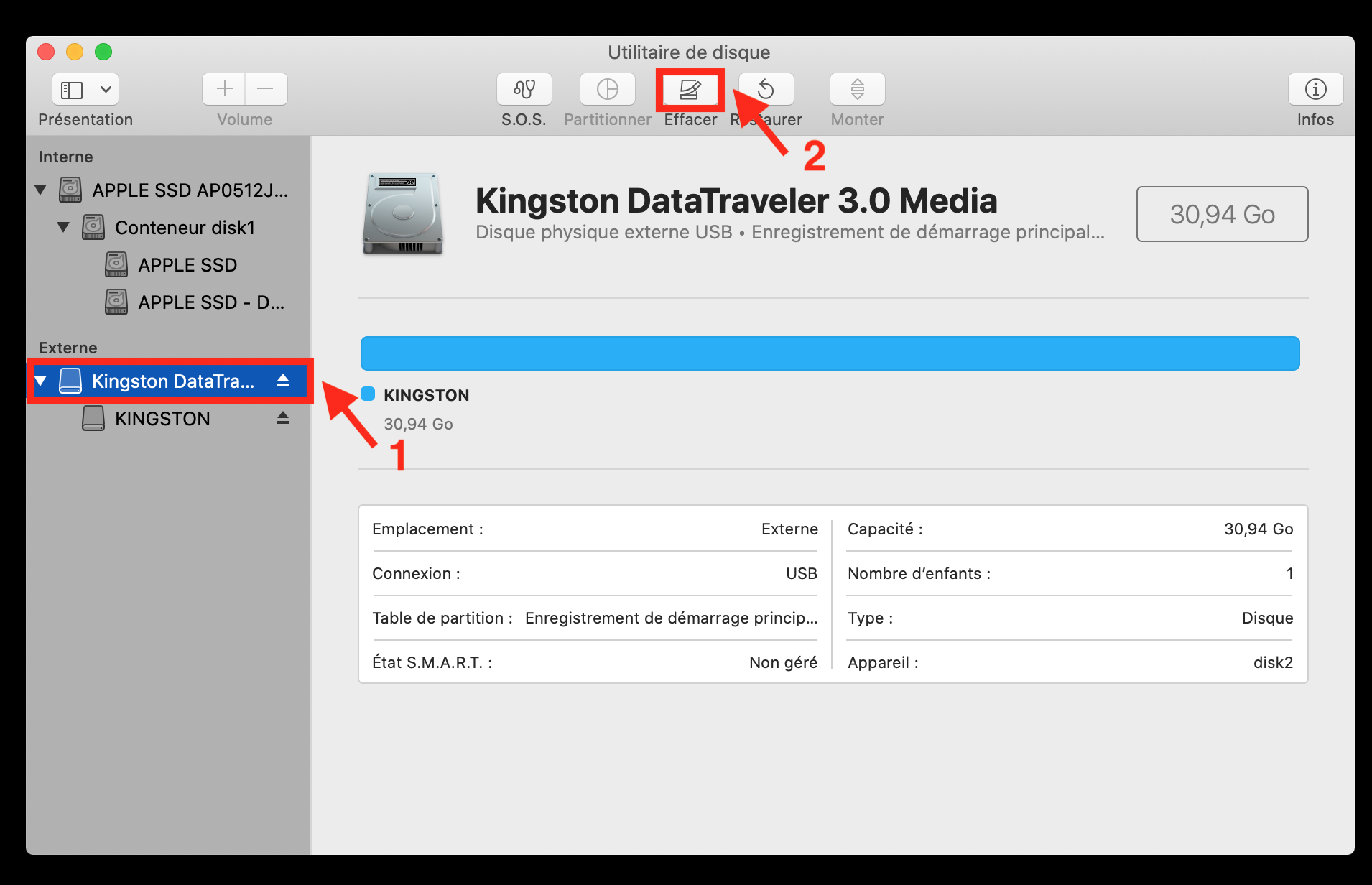
2. Ouvrez Spotlight et tapez « Utilitaire de disque », puis appuyez sur Entrée. Vous verrez apparaître tous les disques internes et externes connectés à votre Mac.
3. Cliquez sur “Présentation” en haut à gauche, puis sélectionnez Afficher tous les appareils.
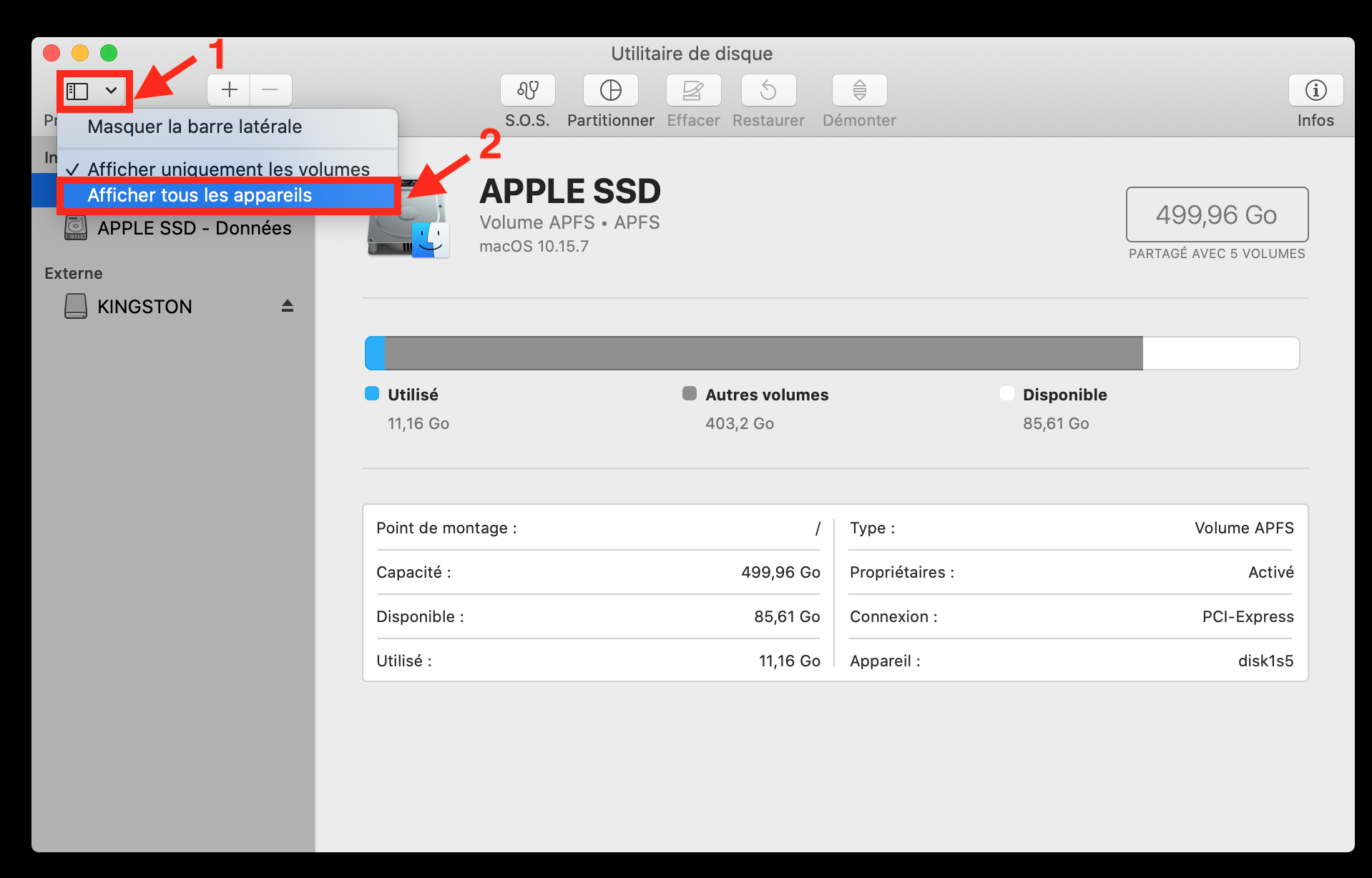
4. Sélectionnez le disque dur externe que vous souhaitez formater dans la colonne de gauche. Pour de meilleurs résultats, choisissez la racine du disque (niveau le plus élevé dans l’arborescence).
5. Cliquez sur “Effacer” dans le menu supérieur. Une fenêtre s’ouvrira vous avertissant que toutes les données seront supprimées.
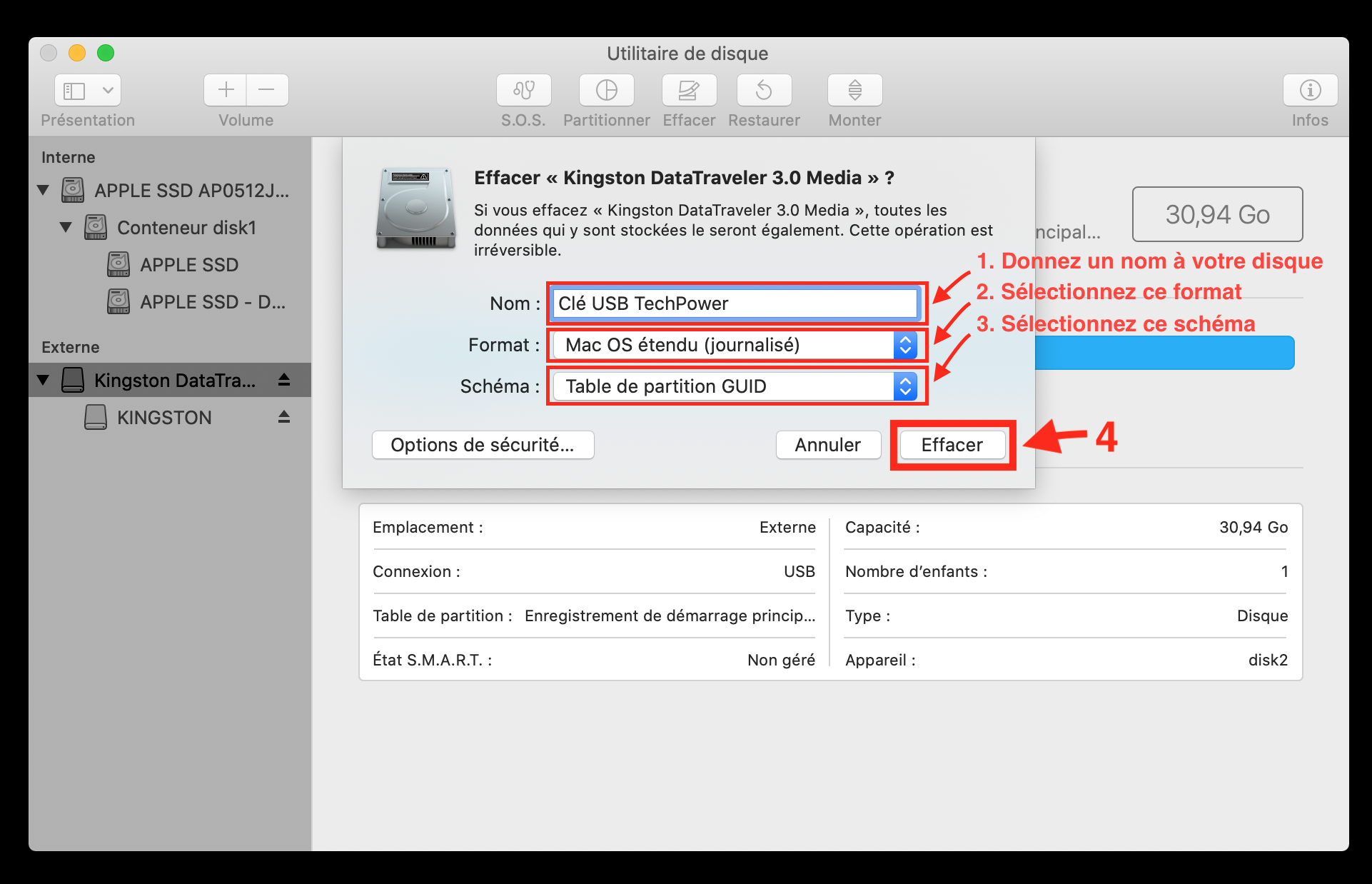
6. Choisissez un nom, un format et un schéma. Dans la majorité des cas, sélectionnez Table de partition GUID. Formats disponibles :
- Mac OS étendu (journalisé) : recommandé pour la majorité des utilisateurs Mac.
- APFS : recommandé pour macOS High Sierra (10.13) et versions ultérieures.
- exFAT : compatible Mac et Windows.
- MS-DOS (FAT) : compatible Mac et Windows, mais limite les fichiers à 4 Go maximum.
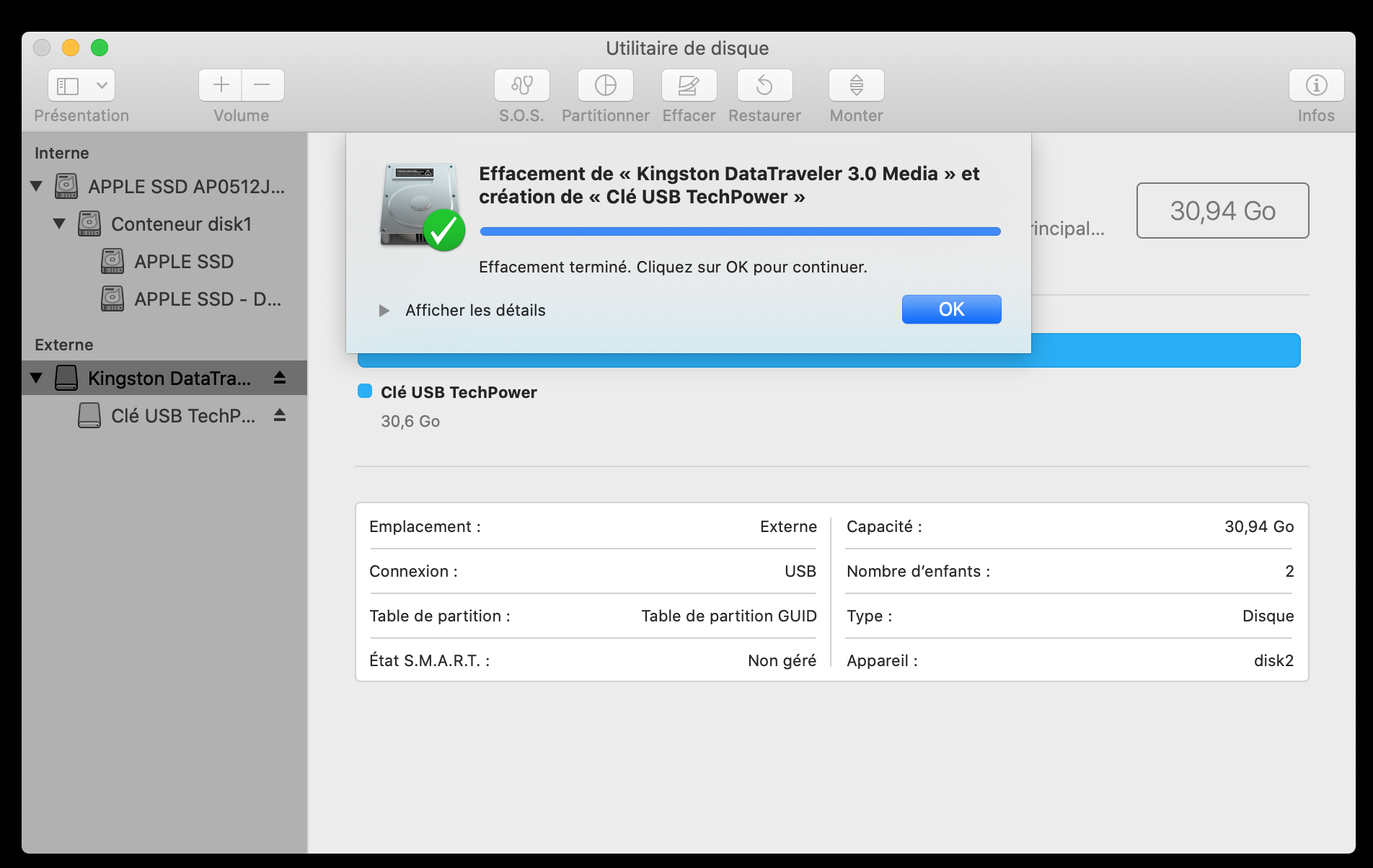
7. Cliquez sur “Effacer” pour lancer le formatage.
Si votre disque contient déjà une sauvegarde Time Machine et que vous obtenez le message : « Le processus d’effacement a échoué », cela signifie que Time Machine est actif. Vous devez d’abord le désactiver dans Préférences Système en décochant « Sauvegarder automatiquement », puis recommencer les étapes précédentes.

Leave a comment