
Comment changer un clavier QWERTY en AZERTY sur MacBook et PC ?
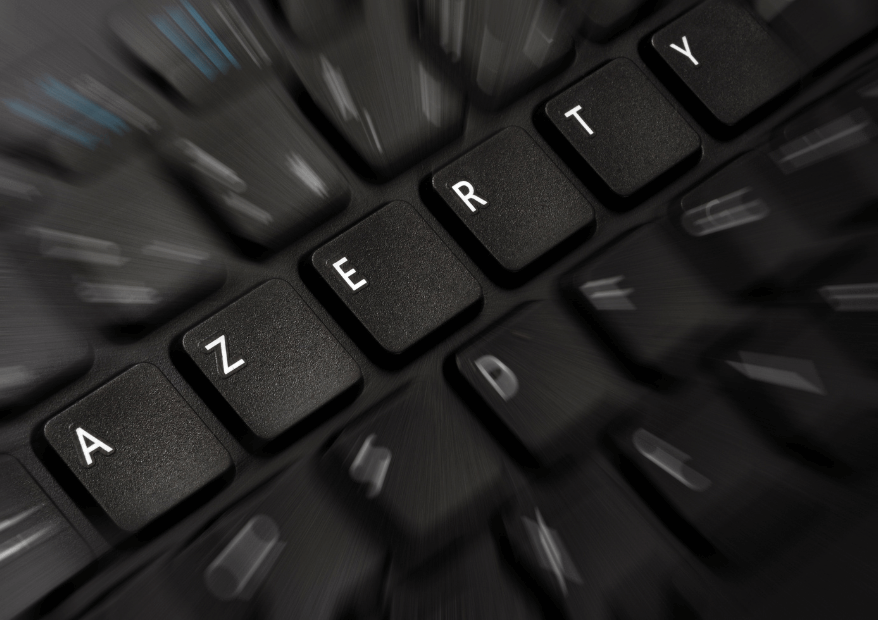
Bienvenue dans notre guide pratique pour changer le clavier Qwerty en Azerty en quelques étapes simples. Si vous êtes habitué à utiliser un clavier Qwerty et que vous trouvez cela inconfortable, ne vous inquiétez pas. Nous sommes là pour vous aider à passer au clavier Azerty sans tracas. Que vous utilisiez un ordinateur portable ou un PC de bureau, ce guide vous fournira des instructions détaillées pour effectuer le changement de clavier. Vous apprendrez comment modifier les paramètres de votre système d'exploitation, que ce soit Windows, Mac OS ou Linux, pour basculer du clavier Qwerty au clavier Azerty. En suivant ces étapes simples, vous pourrez profiter d'une utilisation plus confortable de votre clavier et améliorer votre productivité. Plus besoin de vous demander quelles touches appuyer pour obtenir les caractères souhaités. Rejoignez-nous et découvrez comment changer votre clavier Qwerty en Azerty en un rien de temps ! Suivez nos instructions pas à pas et profitez d'une expérience utilisateur optimisée avec votre nouveau clavier Azerty.
Vous tapez QWERTY alors que vous voulez du AZERTY ? En général, c’est un changement de langue déclenché par un raccourci clavier ou une configuration système. Voici la solution, étape par étape, pour revenir en AZERTY en quelques minutes.
Besoin d’un Mac fiable et prêt à l’emploi ?
QWERTY et AZERTY : ce qui change (en 20 secondes)
QWERTY est une disposition courante dans les pays anglophones. AZERTY est optimisée pour le français (accents, ponctuation, caractères fréquents). Si votre système est en QWERTY, vous aurez l’impression que “les touches sont mélangées” : ce n’est pas un bug matériel, c’est souvent la langue de saisie.
Solution express : revenez en AZERTY en quelques secondes
- Windows : essayez Windows + Espace pour basculer la langue de saisie.
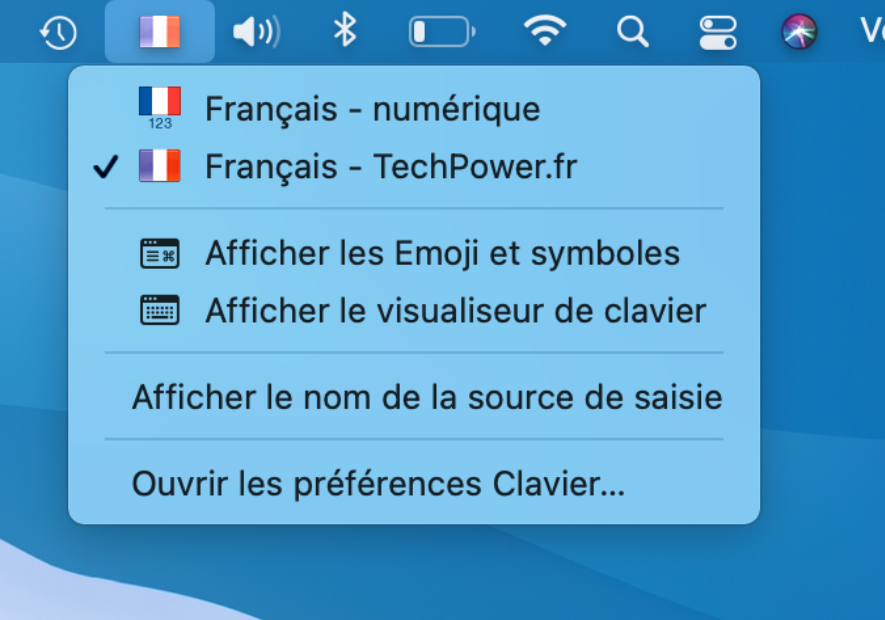
- Mac : cliquez sur le menu de saisie (souvent “FR/EN”) dans la barre des menus.
- Linux : souvent Alt + Maj (selon la distribution et la config).
Si ça ne suffit pas, passez aux réglages ci-dessous pour fixer AZERTY “par défaut” et éviter le retour du QWERTY.
Passer de QWERTY à AZERTY sur Windows (méthode propre)
1) Ouvrir les paramètres de langue
Allez dans Paramètres > Heure et langue > Langue et région.
2) Vérifier / ajouter le Français (France)
Ajoutez Français (France) si besoin. Ensuite, ouvrez ses Options.
3) Mettre AZERTY et retirer QWERTY si inutile
Dans la section Claviers, gardez Français – AZERTY et supprimez les dispositions non utilisées. Objectif : éviter le basculement involontaire.
4) Fixer AZERTY par défaut
Toujours dans les options de langue, définissez le français comme langue de saisie par défaut.
Passer de QWERTY à AZERTY sur Mac (macOS)
1) Ouvrir les réglages clavier
Allez dans Réglages Système > Clavier > Sources d’entrée.
2) Ajouter “Français” (AZERTY) et mettre en défaut
Cliquez sur +, ajoutez Français (AZERTY) puis placez-le en priorité. Supprimez les dispositions inutiles si vous voulez éviter tout basculement accidentel.
3) Afficher le menu de saisie
Activez l’option d’affichage du menu de saisie dans la barre des menus pour vérifier instantanément si vous êtes en FR (AZERTY) ou EN (QWERTY).
Clavier Mac : touches usées, langue non adaptée, besoin de remplacement ?
Si votre souci est matériel (touches physiques, clavier HS, liquide, touches manquantes), la bonne solution n’est pas un réglage logiciel : c’est une intervention.
Passer de QWERTY à AZERTY sur Linux
1) Ouvrir les paramètres de clavier
Dans la plupart des distributions : Paramètres > Région & langue ou Clavier.
2) Ajouter “Français (AZERTY)”
Ajoutez la disposition Français – AZERTY et placez-la en priorité.
3) Définir un raccourci de bascule
Configurez un raccourci (ex : Alt + Maj) uniquement si vous en avez besoin. Sinon, le meilleur “anti-erreur” est de garder une seule disposition active.
Raccourcis utiles en AZERTY (productivité)
- € : souvent AltGr + E (selon disposition AZERTY).
- Basculer de langue : Windows Windows + Espace.
- Vérifier la langue active : regardez l’indicateur (FR/EN) dans la barre des tâches / menus.
Problèmes courants (et comment les résoudre vite)
Problème 1 : “Mes touches ne correspondent pas”
Vérifiez la langue de saisie active (FR/EN) : c’est le cas le plus fréquent. Supprimez les dispositions inutiles pour éviter les bascules involontaires.
Problème 2 : “Ça revient en QWERTY tout seul”
Fixez AZERTY comme disposition par défaut et retirez QWERTY si vous ne l’utilisez jamais. Sur Windows, vérifiez aussi que plusieurs langues/claviers ne sont pas actifs en parallèle.
Problème 3 : “Certaines touches physiques ne répondent plus”
Là, ce n’est plus du logiciel : ça peut être une usure, un liquide, une nappe, ou un clavier HS. Dans ce cas, un diagnostic matériel est la voie la plus rapide.
FAQ
Est-ce que je peux “transformer” un clavier QWERTY en AZERTY sans changer les touches ?
Oui : en logiciel (langue de saisie), votre machine tape en AZERTY. Mais les lettres imprimées sur les touches resteront QWERTY : c’est normal.
Quelle est la meilleure option si j’écris en français tous les jours ?
Gardez uniquement Français (AZERTY) actif et retirez les autres dispositions : moins d’erreurs, plus de vitesse.

Leave a comment